 Langsung ke konten
![pesan kosong [ ]](https://ponselpintar.info/wp-content/uploads/2026/06/nama-kosong-wa.gif)


Google Chrome merupakan salah satu layanan browser yang banyak digunakan saat ini. Banyak orang kagum karena keamanan dan kecepatannya. Akses Chrome dapat dari berbagai perangkat, termasuk PC, laptop, tablet, hingga smartphone, serta berbagai sistem operasi termasuk Android dan iOS. Hal ini bertujuan untuk memberikan pengalaman yang seragam kepada pengguna, independen dari perangkat yang mereka gunakan.
Dengan keunggulan tersebut, google chrome berhasil menggantikan browser lain yang sudah lebih dulu eksis. Tak hanya menawarkan pengalaman browsing yang aman dan cepat, Chrome juga menyediakan sejumlah fitur menarik yang memudahkan penggunanya. Salah satunya adalah fitur sinkronisasi Bookmark dan Riwayat antar perangkat.

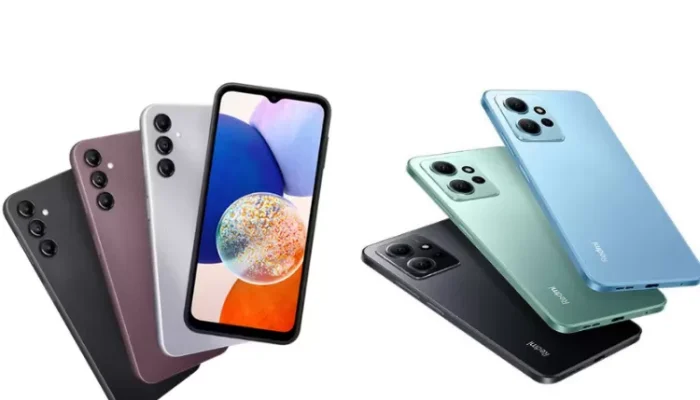
Kehadiran fitur sinkronisasi dari google chrome dapat memberikan kemudahan bagi aktivitas sehari-hari. Dengan fitur ini, saat pengguna masuk ke akun Google yang sama di berbagai perangkat, daftar bookmark dan riwayat akan disinkronkan secara otomatis di setiap perangkat tersebut. Menarik, bukan?
Cara Hubungkan Bookmark Google Chrome du HP Android
Jadi, bagaimana cara melakukan sinkronisasi bookmark dan riwayat Chrome untuk Android? Berikut langkah-langkahnya:
Buka Chrome, lalu klik ikon ‘Customize and Control’ yang berada di pojok kanan atas dari halaman awal Chrome.
Selanjutnya, pilihlah ‘Settings’ dari menu.
Di dalam menu ‘Settings’, pada bagian ‘Sign in’, klik tombol ‘Advanced sync settings’. (Catatan: Pastikan Anda sudah masuk ke akun Google sebelum memulai proses sinkronisasi ini).
Di dalam menu ‘Advanced sync settings’, gulir untuk menyalakan sinkronisasi semua opsi, termasuk Bookmark dan Riwayat. Namun, jika Anda hanya ingin menyinkronkan pilihan tertentu, matikan ‘Sync everything’ dan atur pilihan sesuai keinginan Anda. Misalnya, jika Anda hanya ingin menyinkronkan Bookmark dan Riwayat, geser opsi tersebut.
Setelah selesai, klik ‘OK’ untuk menyelesaikan proses.
Cara Sinkronisasi Data Google Chrome
Cara ini dapat membantu kamu dalam melakukan sinkronisasi Chrome antara komputer dan perangkat lainnya.
Di bawah opsi “Sinkronkan,” klik “Kelola apa yang kamu sinkronkan” (ditampilkan di atas) untuk memeriksa pengaturan Anda di sini.
Selanjutnya kamu dapat mengaktifkan “Sinkronkan semuanya” untuk menyelesaikan pekerjaan, atau memilih opsi secara individual. Apapun pilihan kamu, pastikan untuk mengaktifkan sinkronisasi bookmark jika ingin menyinkronkan data tersebut!
Setelah pengaturan selesai disesuaikan, data kamu akan segera tersedia di HP, termasuk pengaturan yang disinkronkan.
Hanya dengan langkah tersebut, kamu sudah berhasil menyinkronkan Chrome di seluruh perangkat Android. Dengan menggunakan Chrome sebagai browser utama, pertukaran data antar perangkat akan berjalan lebih lancar dan cepat.