 Langsung ke konten


Mode pemeliharaan yang ada di hp Samsung jarang diketahui oleh pengguna umum. Fitur yang ada pada ponsel Samsung tersebut memiliki peranan penting tersendiri. Kegunaannya tak lain ialah melindungi privasi setiap penggunanya. Lebih tepatnya saat ada orang lain yang meminjam atau mengakses ponsel penggunanya.
Kegunaan utama fitur ini adalah mampu memblokir akses ke data kamu secara langsung. Pengguna pun bisa merasa lebih tenang. Terlebih lagi jika orang tersebut meminjam ponsel namun tak izin terlebih dulu.

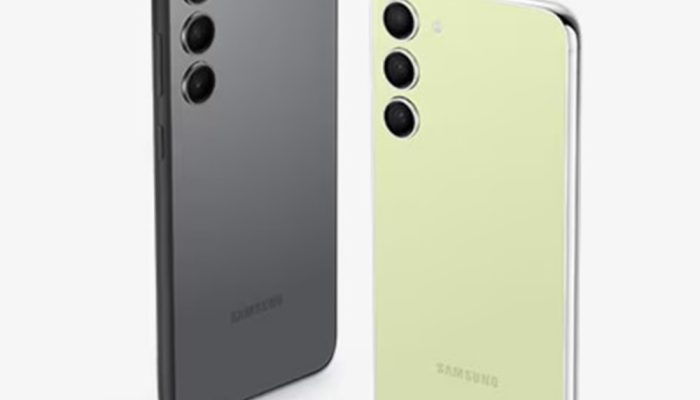
Ketika dalam mode pemeliharaan, otomatis semua data pribadi di HP Samsung akan terkunci. Mulai dari pesan, foto, akun dan lainnya. Nantinya hanya akan ada aplikasi bawaan saja.
Gunakan Mode Pemeliharaan di HP Samsung Agar Data Terjamin
Dilihat dari fungsinya kamu tak perlu ragu untuk ikut mengaktifkannya. Caranya pun cukup mudah sebagaimana uraian di bawah ini.
![pesan kosong [ ]](https://ponselpintar.info/wp-content/uploads/2026/06/nama-kosong-wa.gif)
Masuk ke menu Pengaturan yang ada di ponsel.
Lalu pilihlah Perawatan Perangkat.
Scroll ke atas sampai menemukan menu Perawatan Tambahan. Bukalah menu tersebut.
Langkah berikutnya, klik Mode Perawatan.
Dari sini pengguna hanya perlu klik Aktifkan sehingga fiturnya bisa nyala.
Sebelum menggunakannya, klik Mulai Ulang terlebih dulu.
Ponsel Samsung akan boot ulang dan berubah jadi mode pemeliharaan.
Jika berhasil mengikuti tutorialnya hingga selesai, berarti sudah mampu mengaktifkan fiturnya. Ketika fiturnya aktif, ponsel akan membuat catatan sistem. Catatan tersebut bisa membantu teknisi untuk menganalisis berbagai masalah di ponsel.
Cara Menonaktifkan Mode Pemeliharaan
Jika kamu ingin menonaktifkan mode ini caranya tak kalah sederhana sehingga pemula juga bisa ikut mencobanya. Di bawah ini adalah langkah-langkah yang bisa diikuti.
Pengguna hanya perlu geser ke bawah. Lakukan sampai bilah notifikasi yang ada di bagian atas layar terbuka.
Setelah itu, pengguna bisa pilih Ketuk di Sini Untuk Keluar.
Pengguna hanya tinggal klik Keluar.
Supaya mode pemeliharaan tak lagi aktif, pengguna ponsel Samsung bisa klik Mulai Ulang.
Lakukan verifikasi identitas dengan metode sesuai keinginan.
Ponsel pun akan mulai ulang. Tunggu saja sampai prosesnya selesai. Baru setelah itu, tampilan ponsel akan kembali seperti semula.