 Langsung ke konten


Pernah nggak sih kamu panik karena foto penting tiba-tiba hilang dari galeri? Entah karena salah pencet tombol hapus atau karena sistem error. Tentu saja kehilangan foto bisa bikin kesal. Apalagi kalau foto tersebut punya kenangan berharga atau dokumen penting yang dibutuhkan.
Tapi tenang! sekarang ada banyak cara untuk memulihkan foto yang terhapus di perangkat Android maupun iPhone. Bahkan, beberapa metode bisa dilakukan langsung tanpa aplikasi tambahan. Yuk, simak langkah-langkahnya berikut ini. Cara mudah mengembalikan foto yang terhapus di HP.

Langkah-langkah mengembalikan foto yang terhapus di HP
1. Cek Folder Recently Deleted di iPhone
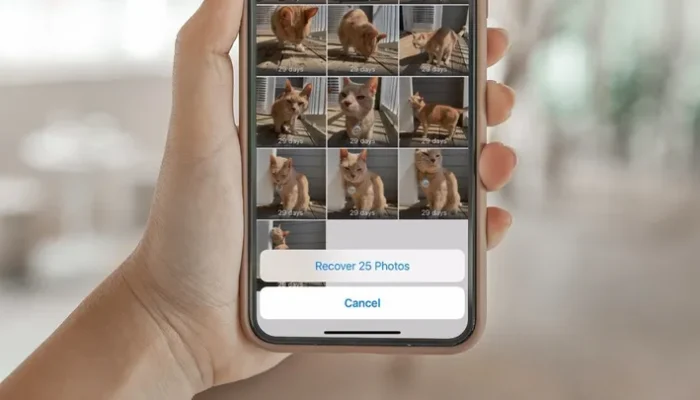
Bagi pengguna iPhone, foto yang terhapus tidak langsung hilang permanen. Sistem akan menyimpannya sementara di folder Recently Deleted selama 30 hari. Caranya:
- Buka aplikasi Photos.
- Masuk ke folder Recently Deleted.
- Pilih foto yang ingin dipulihkan.
- Klik Recover untuk mengembalikan ke galeri.
2. Gunakan Google Photos di Android
Kalau kamu pakai Android, Google Photos bisa jadi penyelamat. Foto yang terhapus biasanya masih tersimpan di Trash selama 60 hari. Caranya:
- Buka aplikasi Google Photos.
- Klik ikon garis tiga di sudut kiri atas.
- Pilih menu Trash atau Sampah.
- Tahan foto yang ingin dipulihkan.
- Klik Restore untuk mengembalikan ke galeri.
3. Manfaatkan OneDrive
Bagi pengguna yang menyimpan foto di OneDrive, file yang terhapus masih bisa ditemukan di Recycle Bin. Caranya:
- Buka aplikasi OneDrive.
- Klik menu Me di bagian bawah.
- Pilih Recycle Bin.
- Pilih foto yang ingin dipulihkan.
- Klik Restore.
4. Gunakan Software Recovery Disk Drill
Kalau foto tersimpan di SD Card, kamu bisa menggunakan software recovery seperti Disk Drill. Caranya:
- Unduh dan instal Disk Drill di PC atau Mac.
- Hubungkan SD Card ke komputer.
- Pilih kartu dari daftar disk.
- Klik Search for lost data.
- Pratinjau foto yang ditemukan.
- Klik Recover untuk mengembalikan.
Penutup
Itulah beberapa cara mudah untuk mengembalikan foto yang terhapus di HP. mudah bukan?! Dengan langkah-langkah ini, kamu nggak perlu panik lagi kalau foto penting tiba-tiba hilang.