 Langsung ke konten



Selain fungsi utamanya yang digunakan untuk berkomunikasi, ponsel juga dapat menjadi tempat penyimpanan yang praktis dan fleksible. Banyak pengguna yang rela mengeluarkan banyak uang untuk mendapatkan RAM dan memori yang besar agar bisa menyimpan banyak media di ponsel.
Meski memiliki penyimpanan yang besar, pasti tetap akan penuh jika dimasukkan berbagai macam file terus-menerus selama penggunaannya.

Hal ini bisa menyebabkan penyimpanan penuh dan mmebuat performa ponsel menurun.
12 Pengaturan Kamera HP Buram Jadi Jernih dan Tajam

Untuk mengatasinya, biasanya pengguna akan menghapus berabagai file, mulai dari foto, video, aplikasi, hingga dokumen tidak penting lainnya agar sebagian ruang penyimpanan bisa lebih lega.
Tetapi terkadang, pengguna tidak sadar bahwa file yang dihapusnya masih sangat penting. Sehingga saat mereka sadar telah kehilangan file tersebut, mereka akan merasa panik. Terlebih jika tidak tahu bagaimana cara untuk memulihkan file yang terhapus agar bisa diakses kembali.
Oleh karena itu, artikel ini hadir untuk membantu. Anda tidak perlu lagi kahwatir atau merasa panik akan kehilangan file penting yang terhpus. Karna di sini, Anda akan diberitahukan 13 tips pulihkan foto dan video yang terhapus permanen di HP dengan mudah.
13 Tips Pulihkan Foto Terhapus Permanen di HP sbb :
Langsung saja, di bawah ini adalah beberapa cara yang bisa Anda gunaan untuk bisa mengakses kembali foto maupun video yang sudah terhapus dari HP Anda.
1. Aktifkan Backup Otomatis
Sebelumnya, untuk mencegah kehilangan file secara permanen dan tidak bisa mengaksesnya lagi, Sebaiknya Anda berjaga-jaga dengan mengaktifkan fitur backup otomatis.
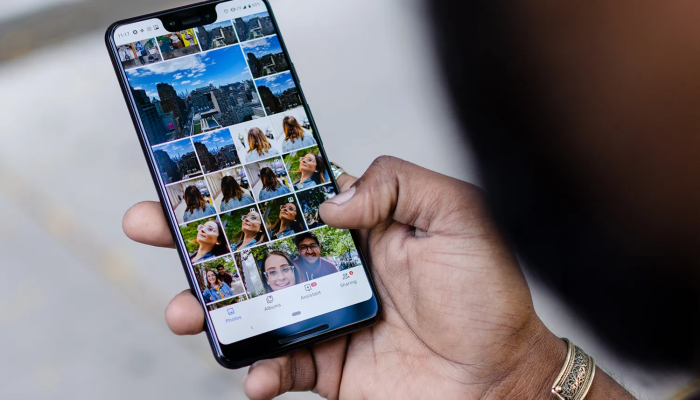
2. Periksa Folder Sampah (Recently Deleted) di Galeri
Selanjutnya, Anda dapat memeriksa galeri bawaan Hp. Anda dapat masuk ke folder Sampah-nya dan memulihkan kembali foto atau video yang terhapus. File tersebut akan terus berada di folder sampah selama 30 hari jika tidak dipulihkan atau tidak dihapus secara manual.
5 Cara Mengatasi Telepon Teror dari Nomor Tidak Dikenal
3. Cek File Manager
Folder DCIM, Pictures, atau folder lainnya yang ada di dalam File Manager biasanya akan menyimpan file sisa di cache. Anda bisa memeriksanya untuk mengembalikan foto atau video terhapus.
4. Gunakan Google Photos (Android & iOS)
Google Photos juga bisa menjadi alternatif yang perlu Anda periksa. Buka Google Photos > Koleksi > Sampah > Pilih dan tekan File yang ingin dipulihkan > Klik “Pulihkan”.
5. Manfaatkan Cadangan Cloud (Google Drive/iCloud)
Jika fitur backup otomatis sudah aktif, Anda dapat memeriksa file terhapus di Google Drive atau iCloud.
6. Cek Kartu SD
Anda juga bisa menghubungkan kartu SD dengan komputer jika sebelumnya menyimpan media terhapus di sana. Setelahnya, Anda dapat memindai dan memulihkannya melalui komputer.
7. Cek Flashdisk type C
Apabila Anda sebelumnya membackup file di flashdisk, Anda bisa memeriksanya. Karena bisa jadi file yang sudah terhapus juga tersimpan di sini.
8. OS ke-2
Mungkin ponsel Anda memiliki dua sistem operasi. Jika data pada sistem operasi kedua sama, Anda dapat memindahkannya ke sistem operasi utama.
9. Gunakan Software Pemulihan di PC (DroidKit/Dr.Fone)
Hubungkan HP dengan PC Anda. Dan untuk pemulihan mendalam, Anda dapat memanfaatkan software pemulihan seperti DroidKit atau Dr.Fone.
10. Gunakan iCloud (Khusus iPhone)
Cobalah periksa arsip iCloud Anda jika menggunakan iPhone untuk melihat file yang sudah trhapus. Jika filenya tidak tersedia, gunakan iMyFone D-Back yang merupakan layanan khusus untuk iPhone.
11. Gunakan Fitur “Hapus Sementara” di Aplikasi
Diketahui bahwa beberapa aplikasi menyediakan fitur Hapus Sementara. Seperti misalnya File Manager yang memiliki folder Trash dan pengguna bisa memulihkan file yang hilang dari sana.
12. Folder Sampah File Google
Aplikasi ini merupakan besutan Google yang memiliki fungsi sama dengan galeri Hp. Jadi, bisa dimanfaatkan juga sebagai pemulihan file terhapus.
13. Gunakan Aplikasi Pemulihan (DiskDigger/Dumpster)
Aplikasi pemulihan seperti DiskDigger juga bisa Anda gunakan untuk mengembalikan file terhapus di memori internal atau memori eksternal perangkat. Selain itu, Anda juga dapat menggunakan Dumpster yang difungsikan sebagai Recycle Bin.
Key Takeaways
- Ponsel bisa menjadi tempat penyimpanan, namun seringkali pengguna kehilangan file penting yang terhapus.
- Artikel ini memberikan 13 Tips Pulihkan Foto dan Video yang Terhapus Permanen di HP dengan mudah.
- Pengguna disarankan untuk aktifkan backup otomatis dan memeriksa folder sampah di galeri untuk memulihkan file yang terhapus.
- Menggunakan Google Photos dan penyimpanan cloud seperti Google Drive/iCloud juga dapat membantu mengembalikan file yang hilang.
- Software pemulihan di PC dan aplikasi seperti DiskDigger dapat digunakan untuk mengatasi kehilangan file di perangkat.
Itulah 13 Tips Pulihkan Foto Terhapus Permanen di HP yang dapat diberikan di kesempatan kali ini. Semoga dengan artikel ini, Anda bisa mengatasi permasalahan foto atau video penting yang terhapus dengan mudah.