 Langsung ke konten


Pernah ngalamin HP Samsung tiba-tiba lemot, ngelag, atau panas padahal cuma dipakai scroll medsos? Lagi asyik nonton video atau main game, eh malah macet. Bikin emosikan? Masalah kayak gini sering banget muncul karena satu hal sepele yang suka disepelekan: file sampah yang numpuk di memori HP. Diam-diam, file ini makan ruang penyimpanan dan bikin performa HP makin berat.
HP Samsung Mendadak Lemot? Ini Cara Bersihin File Sampah yang Jarang Orang Tahu. Biar HP Samsung kembali ringan dan enak dipakai, yuk bersihin file sampahnya dengan cara simpel berikut ini.

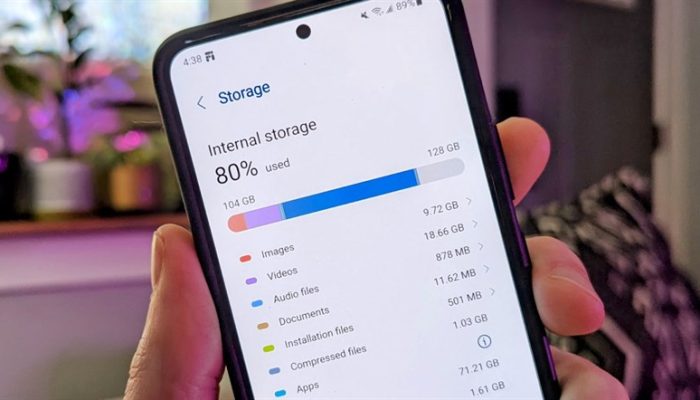
Kenapa File Sampah Bikin HP Samsung Lemot?
File sampah bisa datang dari mana saja. Mulai dari cache aplikasi, file sementara, sisa update sistem, sampai data tersembunyi yang jarang disadari. Kalau dibiarkan, memori penuh, sistem kerja makin berat, dan HP pun jadi gampang error. Makanya bersihin file sampah secara rutin itu penting banget.
1. Manfaatkan Fitur Bawaan Device Care
Samsung sebenarnya sudah nyediain fitur pembersih bawaan, jadi kamu nggak perlu ribet pakai aplikasi tambahan.
Cara pakainya gampang:
-Buka Settings
-Masuk ke Device Care / Pemeliharaan Perangkat
-Tap Optimize Now
-Tunggu proses selesai
Fitur ini bakal otomatis ngecek kondisi HP dan membersihkan file yang nggak diperlukan. Praktis dan aman buat pemakaian harian.
2. Bongkar File Sampah Lewat My Files
Kalau mau bersih lebih detail, kamu bisa pakai aplikasi My Files atau Berkas bawaan Samsung.
Langkahnya:
-Buka My Files
-Pilih Storage analysis
-Tunggu sampai analisis selesai
-Pilih kategori file yang jarang dipakai
-Hapus file yang sudah nggak dibutuhkan
Cara ini cocok buat kamu yang pengin tahu isi memori HP secara lebih jelas.
3. Bersihin Pakai Aplikasi Pembersih
Buat yang pengin serba cepat, aplikasi pembersih juga bisa jadi pilihan. Tinggal satu kali scan, file sampah langsung keangkat.
Umumnya caranya:
-Unduh aplikasi pembersih pilihan
-Buka aplikasi lalu mulai scan
-Pilih tombol clean
-File sampah langsung dibersihin
Hasilnya cepat, walau kontrolnya nggak sedetail cara manual.
4. Kontrol Penuh Lewat File Manager
Kalau kamu tipe yang pengin atur file sendiri, aplikasi file manager bisa jadi solusi.
Caranya:
-Unduh aplikasi File Manager
-Buka lalu telusuri folder satu per satu
-Hapus file atau folder yang sudah nggak kepakai
Cara ini memang butuh ketelitian, tapi kamu punya kendali penuh atas file yang mau dihapus.
5. Bersihkan Cache di HP Samsung Tipe Lama
Buat pengguna Samsung J2 Prime, A03, atau J7 Prime, membersihkan cache juga bisa bikin HP terasa lebih ringan.
Langkahnya:
-Masuk ke Settings
-Pilih Storage / Penyimpanan
-Buka Internal Storage
-Pilih Cached Data
-Konfirmasi penghapusan
Cache bakal langsung dibersihin tanpa ngilangin data penting.
6. Hapus Sampah Tersembunyi yang Jarang Disadari
Kadang ada file sampah yang nggak kelihatan di daftar biasa.
Caranya:
-Buka My Files
-Pilih Internal Storage
-Masuk ke Categories
-Cek tiap kategori
-Hapus file yang mencurigakan atau sudah nggak dipakai
Langkah ini efektif buat membersihkan sisa file yang sering lolos dari pembersihan biasa.
7. Pakai Kode Rahasia Pembersih HP Samsung
Ini cara yang jarang orang tahu.
Cukup buka aplikasi telepon lalu ketik:
*#9900#
Kamu bakal masuk ke menu SysDump. Pilih Delete dumpstate/logcat buat menghapus file log dan dump yang nggak berguna.
Penutup
Sekarang kamu sudah tahu banyak cara buat bersihin file sampah di HP Samsung, mulai dari fitur bawaan sampai kode rahasia. Pilih cara yang paling nyaman dan sesuai kebutuhan. Lakuin pembersihan secara rutin, dan rasakan sendiri bedanya. HP jadi lebih ringan, responsif, dan dipakai pun jauh lebih nyaman.