 Langsung ke konten


Tips Mengecek Kondisi Kamera di PC Windows 10, Mudah dan pastinya berguna. Terutama jika kamu hendak menggunakan fitur kamera entah untuk melakukan rapat online, video call atau melakukan tangkapan layar atau yang lainnya.
Pengecekan ini menjadi penting, untuk mengantisipasi jika kondisi kamera kurang optimal. Maka kamu dapat segera memperbaikinya, supaya tidak mengganggu aktivitas nantinya. Terdapat beberapa cara untuk mengecek kondisi kamera ini. Selengkapnya dapat diketahui dengan menyimak artikel berikut ini.

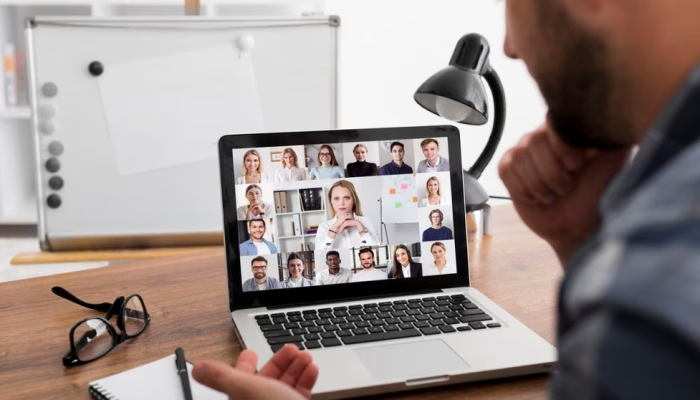
Menguji Kamera di PC Windows 10
Menguji kondisi kamera dapat dilakukan oleh siapapun. Bahkan untuk kamu yang nggak pernah melakukannya sebelumnya. Terdapat beberapa cara untuk menguji atau mengetes keadaan kamera di Windows,diantaranya adalah sebagai berikut:
1.Gunakan Aplikasi Camera Bawaan Windows
Cara tes termudah untuk mengetahui kondisi kamera,apakah berfungsi dengan baik ataukah tidak adalah melalui aplikasi Camera yang terdapat di Windows 10. Untuk menggunakan aplikasi ini, ikuti cara dibawah ini:
- Klik tombol Start.
- Ketik Camera di kolom pencarian.
- Pilih aplikasi Camera dari hasil pencarian.
- Jika kamera berfungsi, kamu akan langsung melihat tampilan dari kamera di layar.
Nah, jika saat kamera terbuka, perhatikan beberapa hal dibawah ini
- Gambar muncul jelas tanpa garis atau titik aneh
- Warna terlihat natural
- Suara mikrofon (jika ada) terdengar jelas
- Kamera tidak mati setelah beberapa detik
- Jika semua normal, berarti kamera Windows 10 kamu berfungsi baik.
2.Periksa Izin Akses Kamera
Jika saat menggunakan aplikasi kamera, tidak ada gambar yang ditampilkan, kemungkinan masalahnya ada pada izin kamera didalamnya yang belum diaktifkan. Untuk mengaktifkan izin kamera, lakukan dengan cara berikut ini:
- Buka Settings (klik Start → ikon)
- Pilih Privacy
- Klik Camera di kolom kiri
- Pastikan switch Allow apps to access your camera aktif (ON)
- Pilih aplikasi yang ingin diberi akses kamera
- Mengaktifkan izin ini memastikan aplikasi seperti Zoom, Teams, atau Skype bisa mengakses kamera kamu.
3.Perbarui Driver Kamera
Jika setelah izin diaktifkan, kamera tidak berfungsi, kemungkinan hal tersebut disebabkan karena driver kamera yang belum diperbarui atau dipasang ulang. Untuk mengatasi hal ini, lakukan pembaharuan pada driver dengan cara sebagai berikut:
- Tekan Windows + X → pilih Device Manager
- Cari kategori Cameras atau Imaging Devices
- Klik kanan pada kamera kamu
- Pilih Update driver → Search automatically
- Windows akan mencari versi driver terbaru yang kompatibel dengan perangkatmu.
4.Restart Aplikasi atau Sistem
Jika saat dicek kamera tidak berfungsi, kemungkinan salah satu penyebabnya adalah bug yang terdapat didalamnya. Untuk mengatasi bug ini, lakukan restart pada aplikasi dengan langkah sebagai berikut:
- Tutup aplikasi yang sedang menggunakan kamera
- Buka kembali aplikasi tersebut
- Bila perlu, restart PC/laptop kamu
5.Coba Kamera di Aplikasi Lain
Cara lainnya untuk mengecek apakah kamera berfungsi ataukah tidak ialah melakukan uji coba kamera dengan aplikasi lainnya. Misalnya saja, jika kamera bermasalah saat menggunakan Skype, maka kamu dapat mengetesnya dengan mencoba kamera pada aplikasi Zoom misalnya.Untuk mengecek kondisi kamera pada aplikasi lain, lakukan dengan cara berikut ini:
- Buka aplikasi Camera bawaan Windows 10
- Coba gunakan kamera di aplikasi lain seperti Skype, Zoom, atau Teams
- Jika kamera berfungsi di satu aplikasi tetapi tidak di lain, berarti masalahnya berada pada setelan aplikasi tertentu, bukan hardware kamera.
Tips Tambahan Agar Kamera Windows 10 Selalu Optimal
Kamera Windows yang bermasalah atau tidak berfungsi saat sedang dibutuhkan, akan membuat bingung seketika. Supaya nggak terjadi hal tersebut, terapkan tips-tips dibawah ini untuk menjaga performa kamera tetap optimal.
- Jaga sistem tetap terupdate:Lakukan pasang pembaruan Windows terbaru melalui Settings → Update & Security → Windows Update.
- Gunakan antivirus tepercaya:Beberapa malware bisa mengganggu fungsi perangkat. Pastikan sistem kamu bersih dari ancaman.
- Periksa koneksi hardware (untuk PC desktop):Jika memakai webcam eksternal, cek kabel USB atau port yang terhubung.