 Langsung ke konten


Cara Hapus Riwayat Browser di Desktop dengan Mudah perlu sekali untuk kamu lakukan. Karena selain untuk menjaga browser tetap bersih, pembersihan ini juga berguna untuk mengamankan privasi kamu sebagai pengguna. Terutama jika kamu mengakses browser pada komputer umum atau laptop milik temanmu.
Pada tiap browser, proses penghapusan riwayat browser ini berbeda-beda. Kamu dapat menyesuiakannya sesuai browser yang kamu gunakan. Untuk mengetahui gimana sih cara menghapus riawayat di desktop, yuk simak artikel berikut ini.

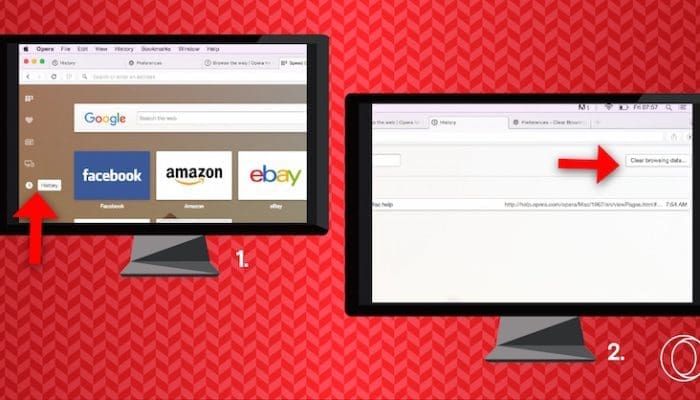
Cara Hapus Riwayat Browser di Desktop
Menghapus riwayat browser seperti cache dan cookie selain untuk menjaga keamanan privasi, juga untuk menjaga performa browser tetap stabil.Proses penghapusan riwayat penelusuran pada tiap browser berbeda-beda. Berikut adalah caranya:
Cara Menghapus Riwayat Browser di Chrome
Tersimpannya data browser seperti cache dan cookie meski dapat meningkatkan kecepatan akses, namun hal tersebut juga dapat membuat privasi jadi terganggu. Di Chrome, proses penghapusan riwayat data browser dapat dihapus dengan langkah-langkah sebagai berikut:
![pesan kosong [ ]](https://ponselpintar.info/wp-content/uploads/2026/06/nama-kosong-wa.gif)
- Buka Chrome dan klik tiga titik di pojok kanan atas.
- Pilih Pengaturan dari menu tarik-turun.
- Klik Privasi dan keamanan > Hapus data penelusuran.
- Jendela pop-up akan muncul. Pilih rentang waktu (jam terakhir, 24 jam, 7 hari, 4 minggu, atau Sepanjang waktu) yang ingin dihapus riwayat penelusurannya.
- Centang kotak di samping Riwayat penjelajahan, Cookie dan data situs lainnya, serta Gambar dan file dalam cache.
- Klik Hapus data
Cara Menghapus Riwayat Browser Firefox
Sementara itu, berbeda dengan Google Chrome, proses penghapusan data browser pada Firefox dapat dilakukan dengan mengikuti cara dibawah ini:
- Buka aplikasi Firefox dan klik tombol Menu (tiga garis horizontal).
- Pilih Riwayat dari menu tarik-turun.
- Klik Hapus riwayat terkini.
- Pilih rentang waktu untuk menghapus riwayat Anda dari opsi yang diberikan.
- Pilih kotak di samping Riwayat penjelajahan & unduhan, Cookie, dan Cache.
- Klik Hapus Sekarang untuk menghapus riwayat penelusuran
Cara Menghapus Riwayat Browser Microsoft Edge
Jika kamu menggunakan browser Microsoft Edge untuk browsing, maka kamu dapat melakukan penghapusan data browser didalamnya secara otomatis. Caranya ialah dengan membuka opsi Hapus data penelusuran di menu pengaturan yang sama, lalu klik Pilih apa yang ingin dihapus setiap kali menutup browser.
Data browser seperti cache dan cookie sebaiknya kamu hapus segera jika kamu telah selesai browsing dengan menggunakan PC atau laptop yang bukan milikmu. Untuk menghapusnya lakukan dengan langkah-langkah yang telah kami uraikan diatas, yang disesuikan dengan browser yang kamu pakai.