 Langsung ke konten


Lagi kumpul di rumah atau nongkrong bareng teman, lalu ada yang tiba-tiba minta WiFi. Kamu langsung sibuk nyari password, lalu mulai ngeja satu-satu dari huruf besar sampai simbol yang ribet. Yang dengar sering salah, kamu harus ulang, dan akhirnya malah buang waktu. Padahal HP Samsung punya cara yang jauh lebih simpel buat berbagi WiFi, cukup pakai QR code dan semua bisa langsung nyambung.
Capek Ngeja Password WiFi? HP Samsung Punya Trik Rahasia yang Bikin Orang Langsung Terkesan, QR WiFi di HP Samsung adalah salah satu fitur yang sering terlewat padahal manfaatnya besar. Cukup satu kali scan, siapa pun bisa terhubung ke jaringan WiFi tanpa perlu ngetik password. Cara ini bikin berbagi internet terasa lebih rapi, cepat, dan jauh dari drama salah huruf atau salah angka.

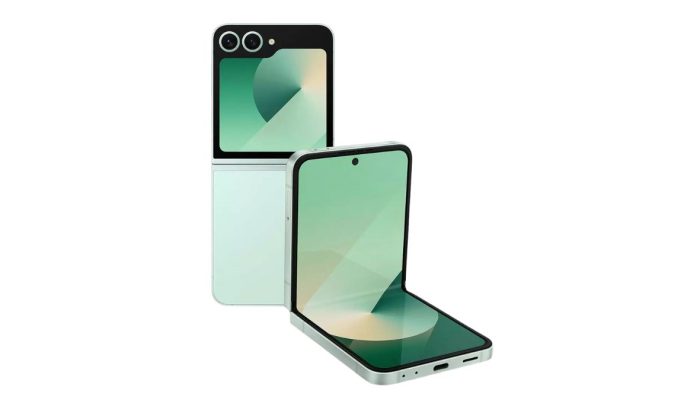
QR WiFi HP Samsung
Cara membuat dan scan QR code WiFi di HP Samsung
Sebelum masuk ke tutorialnya, mari kita pahami dulu apa itu QR WiFi dan kenapa teknologi ini terasa begitu membantu dalam kehidupan sehari-hari.
Teknologi di Balik QR WiFi
QR code WiFi adalah QR khusus yang menyimpan informasi jaringan WiFi dalam format standar. Di dalamnya ada:
-Network name (SSID)
-Password
-Security type
-Status jaringan tersembunyi
Saat dipindai, HP akan membaca data itu lalu langsung mencoba terhubung ke jaringan yang dimaksud.
Keunggulan QR WiFi
QR WiFi bikin semuanya lebih praktis:
-Sambungan cepat tanpa ngetik
-Minim kesalahan
-Bisa dipakai di banyak jenis perangkat
-Password nggak perlu diucapkan
-Cocok buat rumah maupun tempat kerja
Situasi yang Paling Cocok
QR WiFi berguna buat:
-Rumah
-Kantor
-Kafe dan restoran
-Hotel
-Acara atau pertemuan
-Sekolah
![pesan kosong [ ]](https://ponselpintar.info/wp-content/uploads/2026/06/nama-kosong-wa.gif)
Cara QR WiFi di HP Samsung: Generate QR Code
Sekarang masuk ke bagian inti, yaitu cara bikin QR WiFi di HP Samsung.
1. Via WiFi Settings
1. Pastikan HP sudah terhubung ke WiFi
2. Buka Pengaturan
3. Masuk ke Koneksi
4. Pilih Wi-Fi
5. Tekan ikon roda gigi di jaringan aktif
6. Pilih QR code
7. QR WiFi langsung muncul
2. Quick Settings
1. Usap layar dari atas
2. Tekan lama ikon Wi-Fi
3. Pilih jaringan aktif
4. Tekan QR code
Cara Scan QR WiFi di HP Samsung
Pakai Kamera
Buka kamera, arahkan ke QR WiFi, lalu tunggu notifikasi muncul. Tekan sambungkan dan HP langsung terhubung.
Lewat Menu Wi-Fi
Masuk ke Pengaturan → Koneksi → Wi-Fi, tekan titik tiga, pilih pindai QR, lalu arahkan kamera ke kode.
Kalau QR WiFi Susah Terbaca
Biasanya karena:
-Kamera kotor
-Cahaya kurang
-Jarak terlalu dekat atau terlalu jauh
Cukup bersihkan lensa dan atur jarak supaya kode terbaca jelas.
Cocok Dipakai di Banyak Tempat
QR WiFi bisa dipasang di rumah, kafe, kos, kantor, ruang tunggu, atau acara. Tinggal tempel atau tampilkan di layar, siapa pun bisa langsung terhubung tanpa perlu bertanya password.
Biar Tetap Aman
Gunakan jaringan khusus tamu, ganti password secara berkala, dan perbarui QR jika ada perubahan. Cara ini bikin WiFi tetap nyaman dipakai banyak orang tanpa mengganggu jaringan utama.
Penutup
QR WiFi di HP Samsung memang terlihat sederhana, tapi efeknya terasa besar. Berbagi WiFi jadi lebih cepat, lebih rapi, dan nggak lagi bikin canggung. Sekali terbiasa, rasanya malas kembali ke cara lama yang harus mengetik dan mengeja password. Sekarang, setiap kali ada yang minta WiFi, kamu tinggal buka HP, tampilkan QR-nya, dan biarkan mereka langsung tersambung. Simpel, praktis, dan kelihatan lebih modern.