 Langsung ke konten


Ingin Hapus Antrean Print di iPhone? Begini Caranya, yang ternyata sangat mudah. Adanya antrean print atau print queue dapat menyebabkan proses pencetakan jadi macet, karena ada beberapa file yang menunggu untuk dicetak atau dibatalkan proses pencetakannya.
Fitur pencetakan file pada iPhone memang sangat memudahkan dalam proses pencetakan. Proses pencetakan dapat dilakukan secara fleksible ktanpa perlu mengirim file dulu ke komputer. Nah, tapi, jika adanya antrean print didalamnya, tentu akan membuat proses cetak jadi terhambat. Maka dari itu, yuk segera atasi dengan panduan dalam artikel berikut ini.

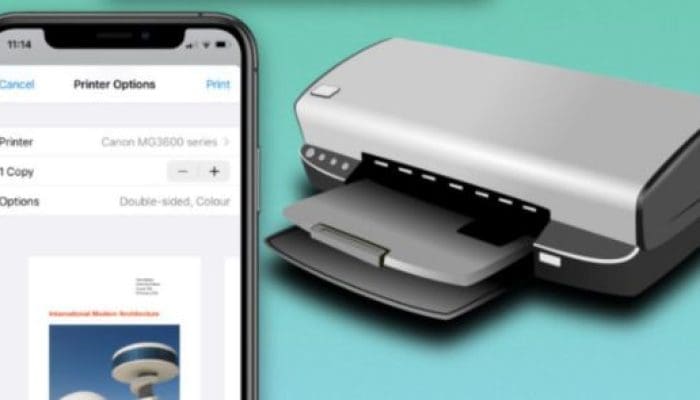
Masalah Antrian Print Queue di iPhone
Masalah print queue atau antrian print merupakan antrean file yang sedang menunggu untuk dikirim ke printer. Ketika terdapat beberapa file cetakan sekaligus atau ada tugas yang gagal, maka file tersebut akan tetap berada di antrian sampai dibatalkan atau selesai dicetak.
Jika antrian file terlalu panjang atau ada salah satu file menunggu terlalu lama, maka akan membuat proses pencetakan file yang baru dikirim akan terhambat. Untuk mengecek ada tidaknya antrean file yang menunggu untuk diprint, dapat dilakukan pengecekan dengan cara dibawah ini:.
- Buka aplikasi apa pun yang mendukung pencetakan, misalnya Notes atau Files.
- Ketuk ikon bagikan (Share) pada dokumen yang ingin dicetak.
- Pilih Print (Cetak).
- Saat tampilan cetak muncul, tekan dua kali atau panjang jari pada contoh halaman yang muncul untuk membuka Print Center.
- Kamu akan melihat daftar tugas cetak yang sedang menunggu di Print Queue.
Langkah-langkah diatas akan memudahkanmu dalam mengetahui apakah ada file yang macet atau tertunda proses pencetakannya.
Cara Membersihkan Print Queue di iPhone
Jika setelah dicek terdapat antrean file yang menghambat proses pencetakan file yang baru, maka kamu dapat menghapusnya dengan langkah-langkah berikut ini:
- Setelah membuka Print Center, kamu akan melihat semua tugas cetak yang tertunda.
- Geser ke kiri pada tugas yang ingin dibatalkan.
- Ketuk Cancel Print (Batalkan Cetak).
- Ulangi langkah ini untuk setiap tugas yang ingin dihapus.
- Setelah semua tugas dibatalkan, coba kirim tugas cetak baru.
Tips Agar Print Queue Tidak Macet
Melakukan proses pencetakan file dengan cepat dapat menghemat waktu dan tenaga. Agar proses pencetakan lancar tanpa adanya masalah antrean file didalamnya, kamu dapat menerapkan sejumlah tips dibawah ini saat akan menggunakan fitur print di iPhone:
- Pastikan printer terhubung dengan jaringan Wi-Fi yang sama dengan iPhone.
- Restart printer dan iPhone bila antrian tetap tidak hilang.
- Perbarui firmware ke versi terbaru
- Hindari mencetak file dengan ukuran terlalu besar sekaligus.
- Gunakan aplikasi resmi dari pabrikan printer untuk fitur cetak lebih stabil.
Mengecek dan membersihkan print queue di iPhone sangatlah mu dengan langkah-langkah diatas. Dengan demikian, kamu dapat mengatasi segera jika menemui hambatan saat proses pencetakan nantinya.