 Langsung ke konten


Pernah lagi butuh foto di laptop, tapi kabel data malah entah ke mana? Atau ketemu kabelnya, eh ujungnya rusak? Tenang, sekarang semua itu sudah bisa jadi cerita lama. Banyak orang masih mengira pindah foto dari HP Samsung ke laptop itu wajib colok kabel. Padahal, ada cara yang jauh lebih simpel, lebih rapi, dan bisa kamu lakuin cuma lewat koneksi internet atau jaringan Wi-Fi.
Foto di HP Samsung Numplek? Ini Cara Pindahin ke Laptop Tanpa Kabel, Sekali Coba Auto Ketagihan, dan yang bikin kaget cara ini malah lebih cepat dan lebih aman buat HP kamu. Kalau galeri di Samsung sudah penuh foto kerjaan, screenshot, atau kenangan penting, sekarang saatnya kamu pindahin semuanya ke laptop dengan cara yang jauh lebih nyaman.

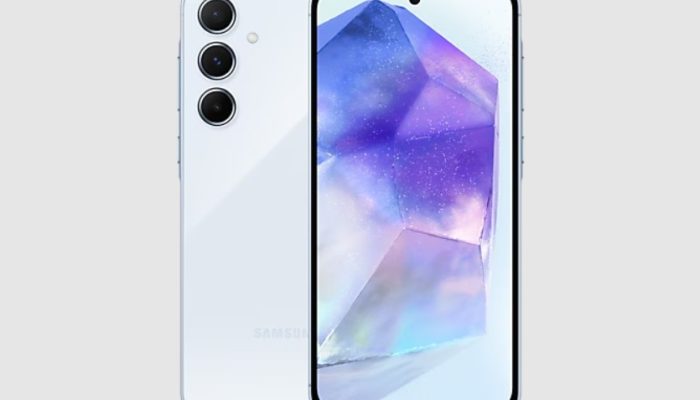
Kenapa Pindah Foto Tanpa Kabel Itu Jauh Lebih Enak?
1. Soal waktu, Kamu tinggal pilih foto, kirim, lalu buka laptop
2. Soal kepraktisan, Lagi di kafe di kantor, atau di rumah teman pun tetap bisa kirim foto ke laptop selama ada internet atau Wi-Fi.
3. Port charger HP dan laptop jadi lebih awet karena jarang colok-cabut.
Dan yang paling terasa, prosesnya jauh lebih santai.
1. Google Drive, Cara Paling Aman dan Gampang
Kalau kamu pakai HP Samsung, hampir pasti sudah punya akun Google. Itu artinya kamu juga sudah punya Google Drive.
Ini semacam lemari online buat nyimpen foto, video, dan file lain.
Cara pakainya
1. Buka Google Drive di HP Samsung
2. Tekan tanda + lalu pilih Upload
3. Pilih foto dari galeri
4. Tunggu sampai semua foto masuk ke Drive
5. Buka browser di laptop
6. Masuk ke drive.google.com dengan akun yang sama
7. Pilih fotonya lalu klik Unduh
Dalam hitungan menit, semua foto sudah ada di laptop.
2. Samsung Flow, Jurus Rahasia Pengguna Samsung
Kalau laptop kamu pakai Windows, Samsung Flow bisa jadi favorit baru. Aplikasi ini bikin HP dan laptop seolah jadi satu perangkat. Setelah tersambung, kamu bisa kirim foto, lihat notifikasi HP, bahkan buka layar HP langsung dari laptop.
Cara menghubungkannya
1. Pasang Samsung Flow di HP dan laptop
2. Aktifkan Wi-Fi dan Bluetooth
3. Buka aplikasinya di dua perangkat
4. Pilih nama HP di laptop
5. Cocokkan kode yang muncul
Setelah tersambung, kamu tinggal pilih foto di HP lalu kirim ke laptop lewat Samsung Flow.
3. Email, Cara Darurat yang Tetap Ampuh
Kalau cuma mau kirim satu atau dua foto, email masih jadi andalan.
Langkah cepatnya
1. Pilih foto di galeri
2. Tekan Bagikan
3. Pilih aplikasi email
4. Kirim ke alamat email kamu sendiri
5. Buka email di laptop
6. Klik Unduh
Cocok banget buat kirim foto penting tanpa ribet.
4. Aplikasi Transfer Tanpa Kabel
Ada juga aplikasi khusus buat kirim file super cepat tanpa kabel, misalnya:
-Send Anywhere
-SHAREit
-Xender
Biasanya cukup pasang di HP dan laptop, lalu sambungkan pakai kode atau Wi-Fi. Setelah itu, foto langsung meluncur ke laptop dalam waktu singkat.
Biar Prosesnya Makin Lancar
Biar pindah foto makin mulus, lakukan ini:
-Pakai Wi-Fi yang stabil
-Pastikan ruang laptop masih lega
-Langsung rapikan foto ke dalam folder
-Jadikan ini kebiasaan biar galeri HP selalu ringan
Sekarang kamu sudah tahu, pindah foto dari Samsung ke laptop itu sama sekali nggak ribet. Kabel pun sudah bukan syarat utama. Mau pakai Google Drive, Samsung Flow, email, atau aplikasi khusus, semuanya bisa kamu sesuaikan dengan kebutuhan. Sekali coba, biasanya orang jadi malas balik ke cara lama. Selamat mencoba dan nikmati galeri HP yang jauh lebih lega.