 Langsung ke konten


Kemajuan teknologi yang ada saat ini menjadi salah satu hal yang mendukung pengalaman menonton pengguna digital semakin menarik. Saat ini, menonton YouTube sudah bisa dilakukan dalam layar yang lebih luas. Dalam hal ini, pengguna bisa memanfaatkan TV untuk menonton YouTube dengan audio yang lebih jelas dan layar yang lebih besar.
Bukan hanya Smart TV dengan dukungan aplikasi YouTube saja yang dapat digunakan. Bahkan TV LED biasa saja bisa Anda manfaatkan untuk mengakses YouTube dan menonton video favorit Anda. Namun tentunya Anda memerlukan perangkat tambahan yang mendukung.

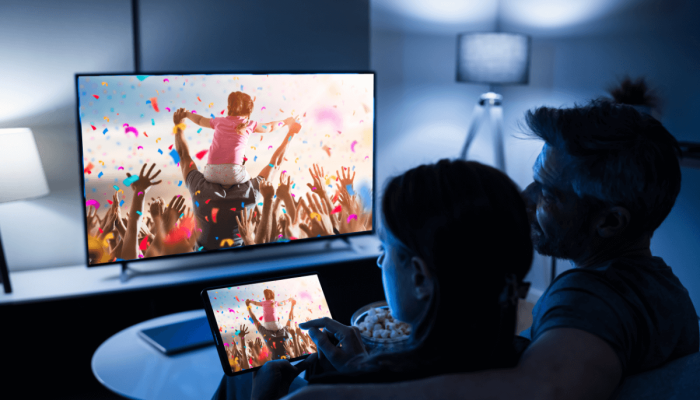
Di artikel ini, Anda akn menemukan 7 cara nonton Youtube di TV biasa dengan WiFi dan beberapa perangkat lainnya. Jika Anda tertarik untuk menikmati waktu menonton yang lbih menyenangkan, simak artikel ini sampai akhir.
7 Cara Nonton Youtube di TV Biasa dengan WiFi
1. Nonton YouTube di TV dengan Set Top Box (STB)
Set top box merupakan salah satu perangkat tambahan yang bisa Anda manfaatkan. Selain untuk menangkap sinyal digital, set top box juga dapat digunakan sebagai penghubung agar TV dapat menampilkan YouTube. Terlebih jika TV Anda tidak memiliki fitur WiFi, Anda bisa menggunakan set top box ini karena sudah memiliki WiFi bawaanya sendiri. Berikut cara mengaturnya:
- Persiapkan perangkat STB dan TV
- Hubungkan STB ke TV dengan menggunakan kabel HDMI yang sesuai
- Hubungkan STB ke daya
- Nyalakan STB dan TV
- Pastikan internet WiFi sudah terkoneksi
- Buka Menu pada STB
- Pilih Sistem
- Ketuk Pengaturan Jaringan
- Pilih jaringan WiFi rumah yang digunakan
- Masukkan kata sandi dan tunggu hingga terkoneksi
- Pada STB buka Menu > USB > Internet > YouTube
2. Nonton YouTube di TV dengan Google Chrome
Jika Anda sudah terhubung dengan WiFi, Anda bisa memanfaatkan Google Chrome untuk menonton YouTube di TV dengan mudah. Langkah-langkahnya sebagai berikut:
- Pastikan perangkat TV dan perangkat lain (laptop atau PC) terhubung ke jaringan WiFi yang sama
- Buka Google Chrome di laptop Anda
- Klik ikon titik tiga vertikal di bagian kanan atas
- Pilih menu Cast atau Transmisikan
- Ketuk Perangkat TV yang ingin ditautkan
3. Nonton YouTube di TV dengan Chromecast
Chromecast merupakan layanan Google yang juga dapat dimanfaatkan untuk pengguna TV LED biasa agar dapat menikmati YouTube di TV miliknya. Caranya yaitu:
- Pasang perangkat dongle Google Chromecast ke TV
- Siapkan perangkat Google Chromecast dari HP
- hubungkan kedau perangkat dengan jaringan WiFI yang sama
- Buka aplikasi Google Home di HP
- Klik Perangkat > Tambahkan > Perangkat Baru
- Ikuti instruksi yang diberikan
- Selanjutnya, buka aplikasi aplikasi Youtube di HP
- Klik ikon Cast di bagian kanan atas layar
- Pilih perangkat yang ingin digunakan untuk mentransmisikan YouTube
- Pilih TV yang digunakan dan klik Play
4. Nonton YouTube di TV dengan Miracast
Miracast merupakan salah satu layanan yang dapat Anda gunakan untuk membantu Anda menonton YouTube dari TV LED biasa. Berikut cara yang bisa dilakukan:
- Anda bisa memasang dongle Miracast ke TV apabila TV Anda tidak memiliki fiturnya
- Masuk ke pengaturan HP
- Cari dan pilih menu Display atau Cast
- Ubah pengaturannya ke posisi ON
- Buka aplikasi Youtube dari HP Anda
- Youtube akan ditampilkan di layar TV
5. Nonton YouTube di TV dengan Android TV Box
Biasanya Anda akan langsung menemukan aplikasi YouTube di perangkat ini. dengan begitu, Anda bisa langsung mengakses dan menikmati wkatu menonton di TV. Berikut langkah-langkahnya:
- Hubungkan TV Anda dengan Android TV Box yang telah dipersiapkan
- Ubah input TV menjadi HDMI
- Masuk menu utama Android TV Box Anda
- Akses aplikasi YouTube
- Anda sudah bisa melihat layar TV yang menampilkan YouTube
6. Nonton YouTube di TV dengan Kode
Di sini, Anda akan membutuhkan perangkat Smart TV dan smartphone apabila ingin mengakses YouTube dengan akun YouTube yang ada di Smart TV Anda. Berikut caranya:
- Akses aplikasi YouTube di smart TV
- Masuk ke Setelan Smart TV
- Scroll hingga menemukan opsi Tautkan dengan kode TV
- Kode TV berwarna biru berupa angka akan ditampilkan di TV Anda
- Pada ponsel atau tablet, buka aplikasi YouTube
- Klik opsi Transmisikan
- Ketuk Tautkan dengan kode TV
- Masukkan kode TV yang ada di Smart TV tadi
- Dan klik TAUTKAN
7. Nonton YouTUbe di Smart TV dengan WiFi di Smart TV
Apabila TV yang Anda gunakan saat ini adalah Smart TV, Anda hanya membutuhkan WiFi untuk mengubungkan internet. Dengan begitu, Anda dapat mengakses aplikasi YouTube bawaan yang sudah tersedia pada Smart TV tersebut.
- Pastikan WiFi yang digunakan sudah menyala
- Nyalakan Smart TV
- Kunjungi menu Pengaturan.
- Pilih jaringan WiFi dan tunggu hingga terhubung
- Kembali ke halaman muka TV
- Pilih aplikasi Youtube
Itulah 7 Cara Nonton Youtube di TV Biasa dengan WiFi yang dapat disampaikan di kesempatan kali ini. Semoga informasi ini dapat menambah pengetahuan Anda terkait berita teknologi terbaru saat ini. Selamat mencoba!