 Langsung ke konten


Di era digital yang semakin maju, menonton YouTube tidak hanya bisa dilakukan di perangkat smartphone atau komputer saja. Kita bahkan bisa menikmati pengalaman yang lebih emnarik dengan menonton video YouTube melalui layar lebar seperti TV.
Dalam hal ini, Smart Tv sudah dihadirkan agar pengguna dapat menikmati waktu menonton YouTube dengan audio lebih jernih dan tampilan yang lebih besar. Namun, bagaimana jika pengguna masih menggunakan TV LED biasa yang belum mendukung aplikasi YouTube bawaan?

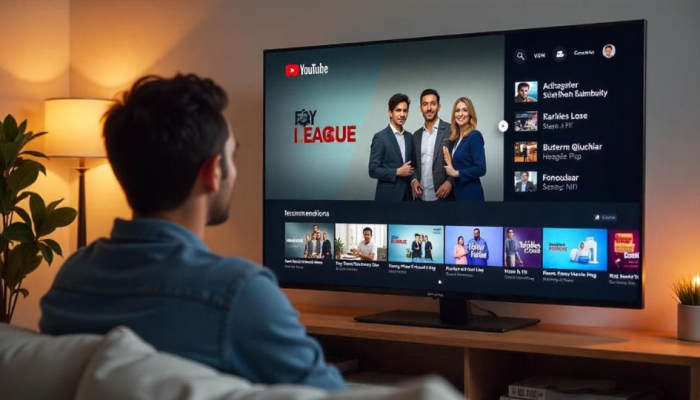
Bagi pengguna yang masih menggunakan TV LED biasa, tidak perlu khawatir. Anda masih bisa menikmati pengalaman menonton YouTube di TV dengan bantuan perangkat tambahan. Namun, cara ini juga tidak akan meribetkan pengguna karena caranya akan mudah untuk dilakukan.
Dengan melihat artikel ini, Anda akan mengetahui 4 cara nonton video YouTube di TV LED biasa, bukan Smart TV dengan mudah. Pengguna bahkan tidak perlu mengupgrade perangkatnya ke Smart TV untuk bisa menikmati pengalaman menarik menonton YouTube di TV.
4 Cara Nonton Video YouTube di TV LED Biasa, Bukan Smart TV
langsung saja berikut adalah alat dan cara yang dapat diikuti pengguna TV LED biasa untuk mengakses YouTube di TV-nya dengan praktis.
1. Gunakan Kabel HDMI
Seperti yang telah disinggun di atas sebelumnya, pengguna memerlukan perangkat tambahan untuk bisa menghubungkan TV dengan YouTube. Di sini, pengguna bisa memanfaatkan kabel HDMI. Namun sebelum itu, Anda perlu memastikan terlebih dahulu port kabel HDMI harus sesuai dengan perangkat Anda.
Lalu, cara untuk menggunakannya agar TV bisa menampilkan YouTube adalah dengan mengikuti langkah-langkah berikut:
![pesan kosong [ ]](https://ponselpintar.info/wp-content/uploads/2026/06/nama-kosong-wa.gif)
- Hubungkan kabel HDMI ke ponsel, tablet, atau pC yang Anda gunakan
- Hubungkan juga port HDMI ke TV
- Tunggu hingga kedua perangkat terhubung
2. Gunakan Chromecast
Chromecast merupakan salah satu layanan Google yang dapat dimanfaatkan untuk menghubungkan TV dengan smartphone yang nantinya akan digunakan untuk mengakes YouTube. dengan begitu, YouTube akan bisa ditampilkan di layar TV tanpa perlu menggunakan kabel. Berikut caranya:
- Hubungkan Chromecast ke port HDMI yang ada di TV
- Koneksikan dongle dengan jaringan yang sam melalui ponsel
- Unduh aplikasi Chromecast
- Pindah saluran dari TV ke HDMI
- Chromecast sudah dapat digunakan untuk menonton YouTube di TV LED biasa
3. Gunakan Miracast
Miracast bekerja cukup mirip dengan Chromecast. Bedanya, kedua perangkat yang Anda gunakan yaitu TV dan perangkat untuk menampilkan YouTube harus mendukung fitur Miracast ini. Saat membuka aplikasi YouTube di ponsel, Miracast ini akan melakukan screen mirroring dan menampilkan layar ponsel di TV.
- Hubungkan Miracast ke TV
- Ubah pengaturan ponsel dengan mengakses settings > display > wireless mirroring or cast screen
- Aktifkan semua opsi menjadi ON
- Pilih opsi Miracast agar menampilkan YouTube di TV
4. Gunakan Set Top Box (STB)
Biasanya, set tob box digunakansebagai layanan internet TV. Namun beberapa produk set top box juga dapat digunakan untuk melakuka streaming langsung, seperti misalnya menonton YouTube. Anda bisa memanfaatkannya untuk menonton YouTube di TV LED biasa dengan mudah. Ikuti langkah-langkah berikut ini:
- Persiapkan perangkat TV, STB, dan smartphone
- Hubungkan STB ke TV menggunakan kabel HDMI atau AV
- Koneksikan STB ke smartphone dengan kabel USB
- Aktifkan USB Tethering di smartphone dengan mengunjungi Pengaturan > Pilih Konektivitas / Jaringan > Aktifkan USB Tethering
- Periksa koneksi jaringan di STB dengan menggunakan remote STB > Masuk ke Pengaturan Jaringan > Pastikan status “Terhubung”
- Akses YouTube dari STB dengan menekan Menu > Pilih USB > Internet > YouTube
Semoga informasi mengenai 4 Cara Nonton Video YouTube di TV LED Biasa, Bukan Smart TV ini dapat membantu.