 Langsung ke konten


Kehilangan data itu bukan cerita lebay, banyak orang baru sadar pentingnya backup justru setelah foto, video, dan file pentingnya lenyap. Entah karena HP jatuh, kena air, error sistem, atau tiba-tiba mati total. Kabar baiknya ada satu cara simpel yang bisa bikin semua data tetap aman walau HP kenapa-kenapa simpan di Google Drive.
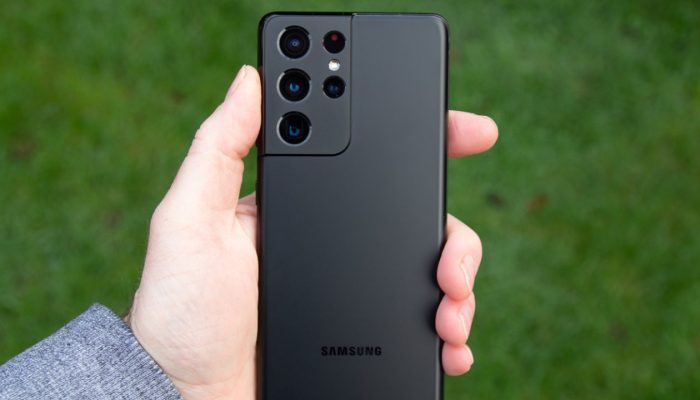
HP Samsung Bisa Rusak Kapan Aja, Tapi Datamu Bisa Tetap Selamat Ini Trik Rahasianya, lewat fitur ini semua data penting dari HP Samsung bisa pindah ke awan dan bisa diakses kapan pun. Mau ganti HP reset, atau HP lama rusak pun, semua tetap aman. Di sini, kita bakal bongkar cara paling gampang dan aman buat backup data Samsung ke Google Drive, tanpa ribet dan tanpa drama.

Kenapa Backup Itu Wajib Banget?
Banyak orang mikir data di HP itu aman selama HP masih nyala. Padahal, HP itu benda elektronik. Bisa error, rusak, atau hilang kapan aja. Sekali kejadian, semua isi di dalamnya bisa ikut lenyap.
Mulai dari:
-Foto liburan
-Video keluarga
-Chat penting
-Kontak kerja
-File kuliah atau kerja
Kalau semua itu hilang, rasanya nyesek banget, backup ke Google Drive itu ibarat bikin brankas digital. Walau HP kenapa-kenapa, datamu tetap utuh dan bisa dipanggil lagi kapan saja.
Sebelum Mulai, Siapkan Ini Dulu
Supaya proses backup berjalan mulus, pastikan beberapa hal ini sudah siap:
-Akun Google aktif
-Koneksi internet yang stabil, lebih enak pakai Wi-Fi
-Baterai HP di atas 50 persen atau sambil dicas
-Ruang Google Drive masih cukup (gratisnya 15 GB)
Kalau penyimpanan hampir penuh, bisa pakai paket tambahan biar proses backup jalan tanpa hambatan.
Cara Backup Data Samsung ke Google Drive
Ada beberapa cara yang bisa kamu pakai. Tinggal pilih mana yang paling cocok.
1. Cara Paling Simpel Backup Otomatis dari Pengaturan
Ini metode favorit karena semua berjalan otomatis.
Langkahnya:
1. Buka Pengaturan
2. Masuk ke Akun dan pencadangan
3. Pilih Pencadangan data
4. Aktifkan Pencadangan ke Google Drive
5. Pilih data apa saja yang mau diamankan
6. Tekan Cadangkan sekarang
Setelah itu, HP Samsung akan rutin melakukan backup saat terhubung Wi-Fi dan sedang dicas. Kamu tinggal pakai HP seperti biasa.
2. Backup File Penting Secara Manual ke Google Drive
Kalau kamu cuma mau menyimpan file tertentu seperti dokumen, video, atau folder kerja, cara ini paling pas.
Langkahnya:
1. Buka aplikasi Google Drive
2. Tekan tombol +
3. Pilih Unggah
4. Cari file atau folder yang mau diamankan
5. Pilih lalu tunggu proses unggah selesai
Kamu juga bisa bikin folder khusus di Google Drive biar file lebih rapi.
3. Amankan Foto dan Video Pakai Google Photos
Buat banyak orang, foto dan video itu yang paling berharga. Google Photos bisa menyimpannya otomatis.
Caranya:
1. Buka Google Photos
2. Ketuk ikon profil
3. Masuk ke Setelan
4. Pilih Pencadangan & sinkronisasi
5. Aktifkan fiturnya
Setelah aktif, semua foto dan video bakal langsung masuk ke cloud begitu HP tersambung internet.
Biar Backup Makin Aman, Lakuin Ini
-Cek status backup sesekali
-Pastikan akun Google yang dipakai sama
-Kalau data makin banyak, upgrade penyimpanan Drive
-Saat ganti HP Samsung, login dengan akun Google yang sama supaya semua data bisa balik lagi
Pertanyaan yang Sering Muncul
Apakah Google Drive aman?
Aman. Data disimpan dengan sistem keamanan berlapis.
Berapa lama proses backup?
Tergantung jumlah data dan kecepatan internet. Bisa cepat, bisa juga agak lama di awal.
Data bisa dipulihkan ke HP baru?
Bisa. Saat login akun Google yang sama, sistem bakal menawarkan pemulihan data.
Penutup
Sekarang kamu sudah tahu kalau menyelamatkan data HP Samsung itu ternyata gampang banget. Cukup aktifkan Google Drive dan Google Photos, semua kenangan dan file penting bakal aman walau HP kenapa-kenapa. Daripada nyesel di kemudian hari, lebih baik mulai backup sekarang. Tinggal beberapa menit, tapi efeknya bisa menyelamatkan data bertahun-tahun.
Kalau artikel ini bermanfaat, bagikan ke teman-teman biar mereka juga nggak panik saat HP tiba-tiba bermasalah.