 Langsung ke konten


Bayangin gini kamu baru saja pegang Samsung Galaxy baru yang kinclong. Layarnya gede, kameranya jernih, fiturnya bejibun. Tapi satu hal bikin pikiran nggak tenang semua chat WhatsApp masih nyangkut di iPhone lama. Mulai dari obrolan sama gebetan, keluarga, sampai grup kerja yang isinya info penting… masa iya harus rela lenyap begitu saja?
Ganti iPhone ke Samsung? Chat WhatsApp Kamu Bisa Ikut Pindah! banyak orang bilang mindahin chat WhatsApp dari iPhone ke Samsung itu ribet, penuh drama, bahkan ada yang percaya mustahil. Padahal kenyataannya, ada beberapa cara yang bisa bikin semua obrolan itu ikut pindah tanpa bikin kepala ngebul. Di sini kamu bakal nemuin trik yang benar-benar kepakai di dunia nyata, bukan cuma teori.

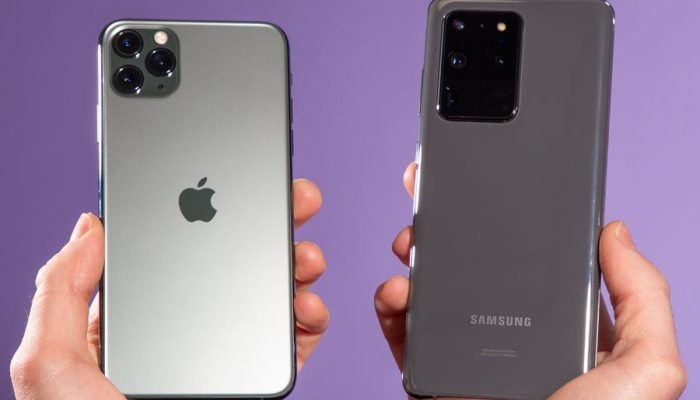
Kenapa Pindah Chat dari iPhone ke Samsung Terasa Susah?
Masalah utamanya bukan di WhatsApp, tapi di “dunia” yang dipakai tiap HP. iPhone hidup di ekosistem Apple, sementara Samsung ada di dunia Android. Keduanya punya cara sendiri buat nyimpen data, mengenkripsi chat, dan bikin cadangan. Jadi walau sama-sama WhatsApp, format penyimpanannya beda jauh.
Satu lagi biang keroknya:
iPhone pakai iCloud, Android pakai Google Drive. Dua layanan ini nggak pernah saling sapa. Jadi backup dari iCloud nggak bakal muncul di Android walau kamu login pakai nomor yang sama.
Inilah kenapa chat kamu nggak otomatis muncul waktu pindah HP.
Cara Pindahin Chat WhatsApp dari iPhone ke Samsung
Ada dua jalur yang paling sering berhasil:
pakai fitur bawaan Samsung atau pakai aplikasi khusus.
1. Pakai Samsung Smart Switch (kalau HP kamu mendukung)
Samsung punya fitur bernama Smart Switch. Awalnya cuma buat pindahin kontak, foto, dan video, tapi sekarang juga bisa buat WhatsApp di beberapa model tertentu.
Syaratnya:
-Samsung termasuk seri baru (Galaxy S, Z, atau model keluaran belakangan)
-iPhone minimal iOS 10
-Samsung minimal Android 10
-Punya kabel USB-C ke Lightning
-WhatsApp di dua HP sudah versi terbaru
Biasanya cara ini paling mulus kalau Samsung masih baru dan belum dipakai sama sekali.
Langkah ringkasnya:
1. Nyalakan Samsung dan pilih opsi pindah data dari iPhone
2. Sambungkan iPhone ke Samsung pakai kabel
3. Pilih WhatsApp sebagai data yang mau dipindah
4. Di iPhone, buka WhatsApp lalu pindai QR Code dari layar Samsung
5. Tunggu sampai proses selesai
6. Login WhatsApp di Samsung pakai nomor yang sama
Kalau semua cocok, chat kamu langsung muncul.
2. Pakai aplikasi khusus
Kalau Smart Switch nggak bisa dipakai di HP kamu, tenang. Banyak orang justru lebih sukses pakai aplikasi pihak ketiga.
Aplikasi ini berfungsi seperti “penerjemah” antara iPhone dan Android. Mereka baca data WhatsApp dari iCloud, mengubah formatnya, lalu mengirimkannya ke Samsung.
Beberapa nama yang sering dipakai:
-MobileTrans
-WatsGo
-Dr.Fone WhatsApp Transfer
-iCareFone Transfer
Kebanyakan berbayar, tapi biasanya sebanding dengan rasa aman karena chat dan file penting ikut pindah.
Gambaran prosesnya:
1. Unduh aplikasinya di komputer
2. Sambungkan iPhone dan Samsung ke komputer
3. Pilih menu transfer WhatsApp
4. Pastikan iPhone sebagai sumber, Samsung sebagai tujuan
5. Klik mulai dan ikuti petunjuk di layar
6. Setelah selesai, login WhatsApp di Samsung
Dalam banyak kasus, semua chat, foto, video, dan voice note langsung muncul.
Biar Prosesnya Nggak Gagal, Lakukan Ini Dulu
Sebelum mulai pindah, ada beberapa hal penting:
-Backup iPhone dulu sebagai cadangan
-Baterai kedua HP minimal 80%
-Ruang penyimpanan Samsung harus lega
-Koneksi internet stabil
-Matikan sementara Find My iPhone dan auto-lock
Langkah kecil ini sering jadi penentu sukses atau zonk.
Setelah Chat Sudah Pindah
Begitu WhatsApp aktif di Samsung:
-Cek semua chat dan media
-Aktifkan cadangan ke Google Drive
-Pastikan foto dan video masuk ke galeri
-Setelah yakin aman, baru hapus WhatsApp di iPhone
Dengan begitu, akun kamu rapi dan nggak dobel.
Intinya…
Pindah dari iPhone ke Samsung nggak berarti harus ninggalin semua kenangan di WhatsApp. Selama pakai cara yang tepat, semua obrolan, file, dan cerita lama bisa ikut pindah. Mau pakai Smart Switch atau aplikasi khusus, dua-duanya bisa jalan kalau disiapkan dengan benar. Jadi kamu bisa menikmati Samsung baru tanpa rasa was-was kehilangan chat penting.
Sekarang tinggal satu hal siapin kopi, colok kabel, dan biarkan semua chat kamu jalan-jalan dari iPhone ke Samsung dengan aman.