 Langsung ke konten


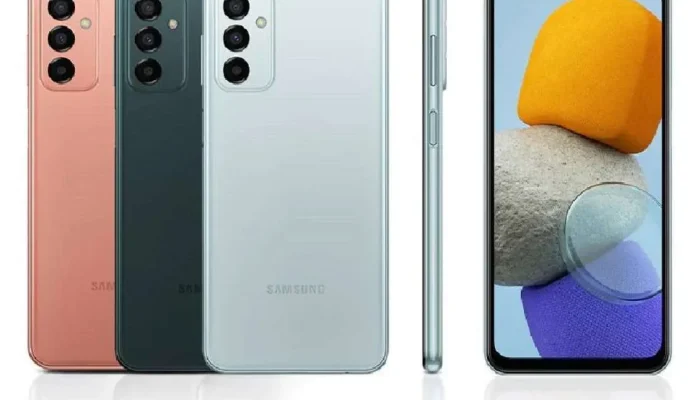
Pernah kepikiran soal privasi di Samsung M23? Apalagi kalau HP sering dipinjam teman, keluarga, atau anak kecil yang suka iseng buka galeri dan chat. Rasanya was-was sendirikan? Tenang, kekhawatiran itu wajar banget. Kabar baiknya, Samsung M23 punya cara bawaan buat ngunci aplikasi tanpa ribet dan tanpa perlu pasang aplikasi tambahan.
HP Pernah Dipinjam? Begini Cara Ngunci Aplikasi di Samsung M23 Tanpa Aplikasi Tambahan, banyak orang mengira satu-satunya solusi keamanan adalah unduh aplikasi dari Play Store. Padahal aplikasi tambahan justru sering bikin masalah baru. Mulai dari iklan bertebaran, performa HP terasa berat, sampai risiko keamanan lain yang jarang disadari. Kalau kamu pengin privasi aman, simpel, dan tetap nyaman dipakai sehari-hari, artikel ini bakal jadi jawaban yang kamu cari.

Kenapa Ngunci Aplikasi Itu Penting Banget?
Sekarang HP bukan cuma alat komunikasi. Isinya sudah kayak buku harian digital.
Di dalam Samsung M23 kamu tersimpan:
-Chat pribadi
-Foto dan video sensitif
-Aplikasi perbankan
-Data kerjaan penting
Sekali HP berpindah tangan, semua itu bisa kebuka kalau pengamanannya longgar. Apalagi kalau cuma pakai swipe atau pola yang gampang ditebak. Ngunci aplikasi itu ibarat pasang gembok tambahan. Jadi walaupun HP dipinjam orang lain, cuma kamu yang bisa buka aplikasi tertentu. Ini soal menjaga privasi, keamanan transaksi, dan ketenangan pikiran.
Lupakan Aplikasi Tambahan, Samsung Sudah Siapin Solusinya
Banyak pengguna Samsung M23 masih berburu aplikasi pengunci pihak ketiga. Padahal Samsung sudah menanamkan fitur keamanan bawaan yang jauh lebih rapi dan stabil.
Fitur ini langsung terintegrasi dengan sistem, bebas iklan, dan performanya tetap ringan. Kamu bahkan sudah punya fitur ini sejak pertama beli HP. Nama fiturnya Secure Folder atau Folder Aman.
Secure Folder Brankas Digital di Samsung M23
Samsung memang serius soal keamanan. Secure Folder jadi salah satu fitur andalan yang sering diremehkan, padahal fungsinya luar biasa.
Apa Itu Secure Folder?
Secure Folder adalah ruang terpisah di dalam HP yang dilindungi sistem enkripsi khusus. Semua aplikasi dan data di dalamnya terkunci rapat.
Kamu bisa mengamankannya pakai:
-PIN
-Pola
-Kata sandi
-Sidik jari
Begitu Secure Folder terkunci, orang lain sama sekali nggak bisa mengintip isinya, meski HP sedang dipinjam.
Fitur ini cocok banget buat:
-Aplikasi mobile banking
-Chat pribadi
-Galeri foto sensitif
-Aplikasi kerja
Singkatnya, ini cara paling aman buat ngunci aplikasi di Samsung M23 tanpa pihak ketiga.
Cara Mengaktifkan Secure Folder di Samsung M23
Aktivasinya gampang dan cuma butuh beberapa menit.
1. Buka Pengaturan
2. Pilih Biometrik dan keamanan
3. Ketuk Folder Aman (Secure Folder)
4. Masuk atau buat akun Samsung
5. Pilih jenis kunci (PIN, pola, sandi, atau sidik jari)
6. Ikuti petunjuk sampai selesai
Setelah aktif, ikon Secure Folder bakal muncul di daftar aplikasi. Artinya, brankas digital kamu sudah siap dipakai.
Cara Memasukkan Aplikasi ke Secure Folder
Setelah Secure Folder aktif, kamu bisa mulai “mengamankan” aplikasi penting.
Opsi pertama: Pindahkan aplikasi yang sudah ada
-Buka Secure Folder
-Ketuk ikon +
-Pilih aplikasi yang ingin diamankan
-Aplikasi akan punya versi khusus di dalam Secure Folder
Opsi kedua: Pasang aplikasi langsung di Secure Folder
-Buka Secure Folder
-Ketuk + lalu pilih Unduh dari Play Store
-Cari aplikasi dan pasang seperti biasa
Aplikasi yang dipasang lewat sini otomatis terkunci dan cuma bisa diakses lewat Secure Folder.
Setiap mau buka, sistem bakal minta verifikasi. Aman, rapi, dan praktis.
Fitur Tambahan Pin Window
Selain Secure Folder, Samsung M23 juga punya fitur Pin Window yang cocok dipakai saat HP dipinjam sebentar. Fitur ini bikin layar terkunci di satu aplikasi saja. Jadi orang lain cuma bisa pakai aplikasi itu, tanpa bisa pindah ke menu lain.
Contohnya, saat anak kecil mau main game atau teman mau nelpon.
Cara Mengaktifkan Pin Window
1. Masuk ke Pengaturan
2. Pilih Biometrik dan keamanan
3. Masuk ke Pengaturan keamanan lainnya
4. Aktifkan Sematkan jendela
Cara Menggunakannya
-Buka aplikasi yang mau disematkan
-Tekan tombol Tinjauan aplikasi
-Ketuk ikon aplikasi
-Pilih Sematkan aplikasi ini
Untuk melepasnya, tekan dan tahan tombol Kembali dan Tinjauan bersamaan.
Perlu diingat, Pin Window cocok buat pemakaian sementara, bukan buat menyimpan data sensitif jangka panjang.
Tips Tambahan Biar Samsung M23 Makin Aman
Biar perlindungan makin maksimal, kamu juga bisa terapkan beberapa kebiasaan ini:
-Pakai kunci layar yang kuat
-Rutin update sistem One UI
-Cek izin aplikasi sebelum dipakai
-Aktifkan fitur Temukan Perangkat Saya
-Cadangkan data penting secara berkala
Langkah kecil ini bisa bikin perbedaan besar buat keamanan HP kamu.
Sekarang, Privasi Ada di Tangan Kamu
Sekarang kamu sudah tahu cara ngunci aplikasi di Samsung M23 tanpa aplikasi tambahan. Semua bisa dilakukan pakai fitur bawaan yang aman dan praktis. Secure Folder jadi solusi paling ideal buat menjaga data pribadi tetap aman, tanpa ribet dan tanpa risiko tambahan.
Kalau kamu peduli sama privasi, sekarang waktu yang pas buat mengaktifkannya. Rasakan sendiri bedanya saat HP dipinjam orang lain, tapi data tetap terkunci rapat. Jangan lupa bagikan info ini ke sesama pengguna Samsung M23. Siapa tahu mereka juga lagi butuh solusi yang sama.