 Langsung ke konten


Cara Atur Screen Time iPhone Biar Hidup Lebih Produktif dan Waktu Nggak Kebuang Percuma – Perkembangan teknologi sekarang ngebut banget. Tiap hari selalu ada aplikasi baru yang bikin penasaran. Dari aplikasi buat kerja, hiburan, sampai buat ngobrol sama orang jauh. Emang sih, banyak aplikasi yang bantu hidup jadi lebih gampang. Tapi di sisi lain, kalo kebablasan, efeknya juga bisa kerasa. Sering kejadian, lagi ngumpul bareng keluarga tapi pikiran malah ke layar.
Atau niatnya buka HP cuma sebentar, eh ujung-ujungnya waktu produktif malah hilang entah ke mana. Tanpa sadar, layar kecil itu nyedot fokus lebih kuat dari yang kita kira. Nah, kalo kamu pakai iPhone, sebenernya Apple udah nyiapin solusi biar penggunaan HP tetap kekontrol. Namanya fitur Screen Time. Fitur ini bantu kamu ngatur kebiasaan main HP, biar waktu nggak kebuang percuma dan aktivitas penting tetap jalan.

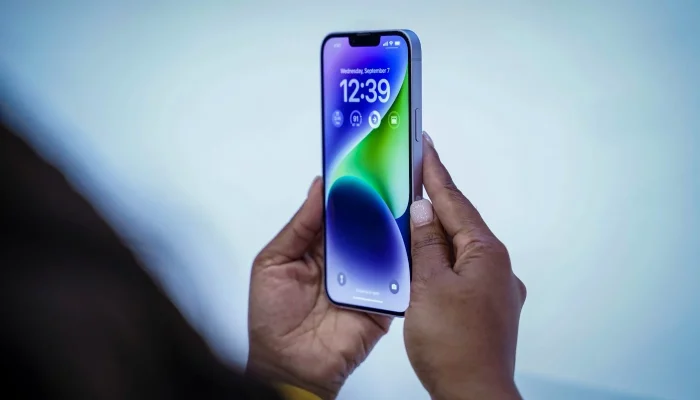
Screen Time Itu Apa Sih Sebenernya?
Screen Time itu fitur bawaan iPhone yang ngerangkum semua aktivitas kamu di layar. Mulai dari aplikasi yang sering dibuka, durasi pemakaian harian, sampai kebiasaan mingguan, semuanya kelihatan jelas. Dari sini, kamu bisa sadar aplikasi mana yang nyedot waktu paling banyak.
Apple sendiri ngenalin fitur ini buat bantu pengguna ngontrol penggunaan perangkat, apalagi sejak iOS terbaru makin fokus ke kesehatan digital. Jadi bukan cuma soal baterai, tapi juga soal otak dan mata.
Cara Atur Waktu Istirahat Layar Biar Otak Ikut Rehat
Yuk kita lanjut bahas Cara Atur Screen Time iPhone Biar Hidup Lebih Produktif dan Waktu Nggak Kebuang Percuma. iPhone punya fitur bernama Waktu Henti. Fungsinya ngasih jeda buat layar biar kamu nggak terus-terusan mantengin HP. Kalo fitur ini aktif, sebagian besar aplikasi bakal terkunci sementara. Cara aktifinnya:
- Buka dulu Pengaturan di HP kamu
- Masuk ke menu “Durasi Layar”
- Aktifin “Aktivitas App & Situs Web” kalo belum nyala
- Pilih “Waktu Henti”
Di sini kamu bisa milih dua opsi:
- Nyalakan Waktu Henti Hingga Besok, cocok kalo kamu lagi butuh rehat dadakan
- Dijadwalkan, opsi ini lebih cocok buat rutinitas harian
Kalo pilih dijadwalkan, kamu tinggal atur hari, jam mulai, dan jam selesai. Menariknya lagi, iPhone bakal ngasih notifikasi 5 menit sebelum Waktu Henti dimulai. Jadi kamu masih punya waktu buat nyelesain aktivitas penting sebelum layar libur.
Cara Tetap Bisa Akses Aplikasi Penting Saat Waktu Henti
Santai aja, fitur Waktu Henti bukan berarti iPhone kamu berubah jadi benda pajangan. Apple masih ngasih ruang buat aplikasi dan orang-orang penting supaya tetap bisa diakses kapan pun dibutuhin. Jadi kalo ada hal mendesak, kamu nggak bakal panik gara-gara semua terkunci.
Fitur ini cocok banget buat kamu yang mau fokus tapi tetap pengen aman kalo ada urusan penting masuk. Biar nggak asal kebuka, iPhone ngasih kamu kendali penuh soal siapa dan aplikasi apa aja yang tetap aktif selama Waktu Henti berlangsung. Berikut caranya:
- Sama kayak tadi, buka Pengaturan di iPhone kamu
- Masuk ke menu “Durasi Layar”
- Cari dan pilih “Selalu Diizinkan”
Di bagian ini:
- Kamu bisa nentuin kontak yang tetap bisa dihubungi
- Kamu juga bisa milih aplikasi yang tetap boleh dibuka
Aplikasi yang diizinkan bakal muncul di daftar khusus, dan kalo mau ngurangin, tinggal hapus satu-satu. Fleksibel banget, tinggal sesuaikan sama kebutuhan kamu.
Batasi Waktu Main Aplikasi Biar Nggak Kebablasan
Pernah niat buka satu aplikasi sebentar, tapi tau-tau waktu udah jalan jauh? Nah, iPhone nyediain fitur yang bisa jadi rem biar kebiasaan itu nggak keterusan. Namanya Batas App. Fitur ini bikin kamu bisa ngatur sendiri berapa lama satu aplikasi boleh dipakai dalam sehari.
Begitu batas waktu tercapai, aplikasi bakal berhenti sementara. Jadi kamu dapet sinyal jelas buat berhenti tanpa harus ngandelin niat doang. Biar fitur ini jalan maksimal, kamu perlu atur dulu aplikasinya. Begini caranya:
- Masuk ke Pengaturan iPhone, terus piliih menu “Durasi Layar”
- Cari opsi “Batas App”, lalu buka
- Tambahin aturan baru lewat tombol “Tambah Batas”
Selanjutnya:
- Pilih satu atau beberapa aplikasi
- Abis iti klik opsi “Berikutnya”
- Atur durasi pemakaian, terus tentuin hari dan jamnya
- Simpan pengaturan
Begitu waktunya habis, aplikasinya bakal terkunci otomatis. Jadi mau nggak mau kamu berhenti, kecuali kamu sengaja buka lagi lewat izin tambahan.
Cara Cek Laporan Screen Time Biar Tau Kebiasaan Sendiri
Kadang kita ngerasa main HP sebentar, padahal aslinya udah berjam-jam. Nah, laporan Screen Time ini bakal nampilin data real tanpa basa-basi. Caranya:
- Buka menu Pengaturan di iPhone
- Masuk ke bagian “Durasi Layar”
- Abis itu pilih “Lihat Semua Aktivitas Aplikasi & Situs Web”
- Tentuin periode laporan yang pengen kamu lihat, mau versi per hari atau akumulasi mingguan
Setelah itu, iPhone bakal nampilin grafik dan daftar aplikasi yang paling sering kamu sentuh. Kamu juga bisa klik salah satu aplikasi buat lihat rincian waktu pemakaian dan jam-jam paling aktif. Dengan data ini, kamu jadi lebih gampang nentuin aplikasi mana yang perlu dikontrol dan mana yang emang masih wajar dipakai.
Aktifin Peringatan Jarak Layar Biar Mata Tetap Aman
Main HP terlalu dekat ke wajah bisa bikin mata cepat capek. Apple ngatasin hal ini lewat fitur Jarak Layar yang mulai hadir di iOS 17. Fitur ini pakai kamera TruDepth buat ngedeteksi jarak iPhone ke wajah kamu. Kalo jaraknya terlalu dekat dalam waktu lama, iPhone langsung ngasih peringatan biar kamu menjauhkan layar. Cara aktifinnya:
- Masuk ke pengaturan iPhone, terus scroll ke bawah sampai kamu nemu “Durasi Layar”
- Masuk ke opsi “Jarak Layar”
- Geser tombolnya sampai aktif
Kalo peringatannya muncul, itu tandanya kamu harus menjauhkan HP lebih dari 12 inci dari wajah. Fitur ini berguna banget buat jaga kesehatan mata, apalagi buat yang sering main HP di tempat gelap.
Tips Biar Screen Time Beneran Efektif
Selain ngandelin fitur, ada beberapa kebiasaan kecil yang bisa kamu terapin:
- Taruh HP agak jauh pas lagi kerja
- Matikan notifikasi yang nggak penting
- Tentuin jam bebas layar sebelum tidur
- Pakai Screen Time sebagai pengingat, bukan musuh
Kuncinya ada di konsistensi. Fitur secanggih apa pun nggak bakal maksimal kalo kamu sendiri nggak niat ngatur kebiasaan.
Penutup
Itu dia Cara Atur Screen Time iPhone Biar Hidup Lebih Produktif dan Waktu Nggak Kebuang Percuma. Screen Time di iPhone itu bukan buat ngebatesin hidup, tapi justru bantu kamu ngatur waktu biar lebih seimbang. Dengan ngatur waktu henti, batas aplikasi, laporan pemakaian, sampai jarak layar, kamu bisa pakai HP dengan lebih sadar.
HP tetap bisa nemenin aktivitas sehari-hari, tapi nggak sampai ngambil alih semuanya. Jadi, layar aman, mata nyaman, dan waktu produktif nggak lagi hilang tanpa jejak!