 Langsung ke konten


Pernah ngalamin momen penting muncul di layar Samsung Galaxy A54, tapi tangan malah bengong karena lupa cara screenshot? Rasanya nyebelin, apalagi kalau yang muncul itu bukti transaksi, chat penting, atau ide konten yang lewat cuma sekali.
Baru Tahu? Ternyata Screenshot di Samsung Galaxy A54 Bisa Segampang Ini, tenang kejadian kayak gini wajar banget. Apalagi buat kamu yang baru pakai Samsung Galaxy A54 atau baru pindah dari merek lain. Banyak pengguna ngalamin hal serupa dan akhirnya nyari cara paling praktis buat tangkap layar. Padahal, fitur screenshot di Galaxy A54 itu lengkap dan fleksibel. Mau simpan obrolan, info penting, sampai inspirasi desain dari media sosial, semua bisa kamu amankan dalam hitungan detik. Nggak perlu lagi foto layar pakai HP lain yang hasilnya blur.

Lewat artikel ini, semua cara screenshot di Samsung Galaxy A54 bakal dibahas tuntas. Dari yang paling basic sampai fitur tersembunyi yang jarang orang pakai. Sekali baca, dijamin langsung paham.
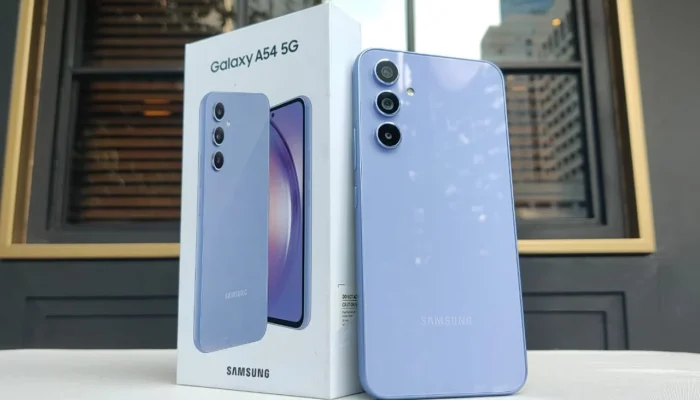
Cara Screenshot di Samsung Galaxy A54 yang Wajib Kamu Tahu
Samsung ngasih beberapa opsi buat ambil tangkapan layar. Tinggal pilih mana yang paling cocok sama kebiasaanmu.
1. Kombinasi Tombol
Cara ini sudah jadi andalan banyak pengguna Samsung.
-Buka layar atau aplikasi yang mau kamu screenshot
-Tekan tombol Volume Bawah dan Power secara bersamaan
-Tahan sekitar satu detik lalu lepas
-Layar akan berkedip dan screenshot langsung tersimpan di Galeri, folder Screenshots
Simple dan cepat, cocok buat kondisi darurat.
2. Usap Telapak Tangan
Kalau mau gaya yang lebih praktis, fitur ini wajib dicoba. Screenshot cukup pakai satu gerakan.
Aktifkan dulu fiturnya:
-Masuk ke Pengaturan
-Pilih Fitur Lanjutan
-Masuk ke Gerakan dan Gestur
-Aktifkan Usap telapak tangan untuk mengambil
Cara pakainya:
-Buka layar yang ingin diambil
-Tempelkan sisi telapak tangan di tepi layar
-Usap ke arah kanan atau kiri
-Screenshot langsung jadi
Sekali coba, biasanya langsung ketagihan.
3. Screenshot Panjang
Sering nemu chat panjang atau artikel yang kepanjangan? Fitur ini jawabannya.
-Ambil screenshot seperti biasa
-Setelah itu, bakal muncul menu kecil di bawah layar
-Ketuk ikon panah ke bawah untuk menggulir layar
-Ulangi sampai semua bagian yang dibutuhkan masuk
-Diamkan sebentar, hasilnya langsung tersimpan
Satu gambar, isi layar panjang. Praktis banget.
4. Panel Edge
Buat kamu yang suka serba cepat, Panel Edge bisa jadi solusi.
-Aktifkan lewat Pengaturan > Tampilan > Panel Edge
-Geser dari tepi layar untuk membuka panel
-Pilih Smart Select atau Ambil Tangkapan Layar
-Screenshot langsung diambil, bahkan bisa pilih area tertentu
Cocok buat yang sering multitasking.
Tips Biar Screenshot Makin Kepakai
Edit langsung: Setelah screenshot, kamu bisa langsung potong atau kasih catatan
Bagikan cepat: Tinggal satu ketuk buat kirim ke chat atau media sosial
Tangkap area tertentu: Pakai Smart Select buat hasil lebih rapi
Cek penyimpanan: Screenshot memang kecil, tapi kalau numpuk bisa makan memori
Matikan suara rana: Bisa diatur lewat menu Suara biar lebih nyaman
Kenapa Screenshot Itu Penting?
Screenshot bukan cuma soal ambil gambar layar. Fitur ini ngebantu kamu nyimpen hal penting tanpa ribet. Mulai dari bukti pembayaran, jadwal acara, resep masakan, sampai ide konten yang muncul tiba-tiba. Buat pelajar, screenshot jadi catatan cepat. Buat pekerja, jadi alat bukti. Buat semua orang, ini cara paling simpel buat nyimpen momen digital.
Sekarang kamu sudah tahu berbagai cara screenshot di Samsung Galaxy A54. Tinggal pilih metode yang paling nyaman dan sesuai gaya pakai kamu sehari-hari. Nggak ada lagi cerita momen penting kelewat begitu saja. Galaxy A54 memang dibuat buat bikin hidup lebih praktis, asal fiturnya kamu manfaatkan dengan maksimal.