 Langsung ke konten


Pernah butuh bukti chat WhatsApp untuk urusan kerja, laporan, atau hal administratif, tapi malah repot screenshot satu per satu? Selain makan waktu, hasilnya sering berantakan dan sulit dibaca ulang.
Masalah lain muncul ketika chat sudah panjang. Screenshot tidak hanya melelahkan, tapi juga berisiko terlewat. Belum lagi jika harus dikirim ke orang lain atau dicetak, tampilannya jadi tidak profesional.

Padahal, sekarang kalian Gak Perlu Screenshot! Cara Ekspor Seluruh Isi Chat WhatsApp Jadi File PDF yang Rapi, dan dengan sedikit langkah tambahan, chat tersebut bisa diubah menjadi PDF yang enak dibaca. Tanpa screenshot, tanpa ribet.
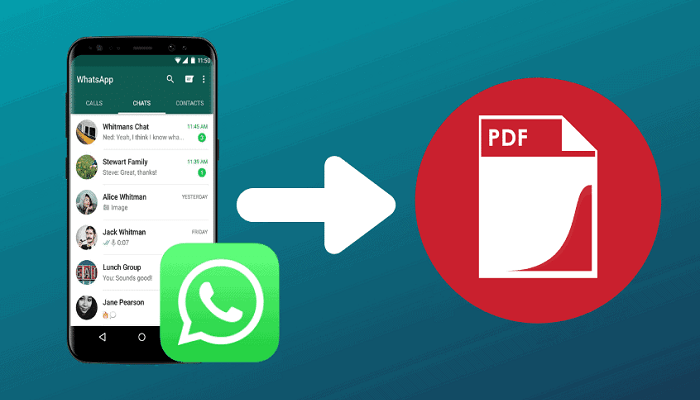
Kenapa Ekspor Chat ke PDF Lebih Masuk Akal?
PDF jauh lebih fleksibel dibanding gambar hasil tangkapan layar. Isinya utuh, bisa diarsipkan, dan tampil konsisten di perangkat apa pun.
Beberapa keuntungannya:
Seluruh chat tersimpan kronologis
Mudah dibaca dan dicari
Cocok untuk arsip atau dokumen resmi
Bisa dicetak tanpa pecah
Untuk keperluan serius, PDF jelas lebih unggul.
Fitur Bawaan WhatsApp: Ekspor Chat
WhatsApp sudah menyediakan fitur Ekspor Chat, meski sering luput dari perhatian.
Langkah dasarnya:
Buka chat WhatsApp yang ingin diekspor
Ketuk ikon tiga titik
Pilih Lainnya
Ketuk Ekspor chat
Pilih Tanpa media atau Sertakan media
Hasil ekspor akan berupa file teks (.txt) dan media terpisah jika dipilih.
Cara Mengubah Hasil Ekspor Jadi PDF
File teks hasil ekspor masih mentah. Supaya rapi, perlu diubah ke format PDF.
Cara paling praktis:
Kirim file ekspor ke email atau Google Drive
Buka file teks tersebut
Pilih Cetak atau Print
Ubah printer menjadi Save as PDF
Simpan file PDF
![pesan kosong [ ]](https://ponselpintar.info/wp-content/uploads/2026/06/nama-kosong-wa.gif)
Dalam hitungan detik, chat WhatsApp sudah berubah jadi dokumen PDF.
Tips Supaya Tampilan PDF Lebih Rapi
Agar hasil akhir nyaman dibaca, ada beberapa hal yang bisa dilakukan sebelum menyimpan ke PDF.
Beberapa tips sederhana:
Gunakan orientasi potret
Atur margin standar
Pastikan font terbaca jelas
Gunakan mode tanpa media jika chat sangat panjang
Hasilnya akan terlihat jauh lebih profesional.
Ekspor Chat Grup vs Chat Pribadi
Chat grup biasanya jauh lebih panjang dan ramai. Karena itu, pendekatannya sedikit berbeda.
Disarankan:
Ekspor tanpa media untuk file lebih ringan
Pastikan nama pengirim terlihat jelas
Periksa urutan waktu sebelum final
Dengan begitu, isi percakapan tetap mudah dipahami meski banyak anggota.
Kapan Metode Ini Paling Berguna?
Ekspor chat ke PDF cocok untuk berbagai situasi, misalnya:
Bukti percakapan kerja
Arsip transaksi
Dokumentasi kesepakatan
Catatan diskusi penting
Semua tersimpan rapi tanpa perlu repot screenshot.
Kesalahan Umum yang Perlu Dihindari
Meski caranya sederhana, beberapa kesalahan sering terjadi.
Hindari hal berikut:
Lupa memilih chat yang benar
Tidak mengecek isi sebelum PDF disimpan
Menyertakan media berukuran besar tanpa perlu
Menyimpan file tanpa nama yang jelas
Detail kecil ini menentukan kemudahan di kemudian hari.
Screenshot bukan lagi solusi terbaik untuk menyimpan chat WhatsApp. Dengan fitur ekspor bawaan dan sedikit langkah tambahan, seluruh isi chat bisa diubah menjadi file PDF yang rapi, utuh, dan mudah dibaca.
Metode ini jauh lebih efisien, terlihat profesional, dan cocok untuk kebutuhan serius. Baik untuk arsip pribadi maupun dokumen formal, PDF memberi kenyamanan jangka panjang.
Jika selama ini kamu masih menumpuk screenshot chat di galeri, sekarang saatnya beralih. Coba ekspor chat WhatsApp jadi PDF, rasakan bedanya, dan nikmati arsip percakapan yang jauh lebih tertata.