 Langsung ke konten


Aplikasi di PC berfungsi sebagai alat bantu untuk berbagai aktivitas, mulai dari pekerjaan, hiburan, hingga produktivitas. Namun, seiring waktu, aplikasi yang sudah tidak digunakan bisa menumpuk dan membuat kinerja komputer menjadi lebih lambat. Oleh karena itu, menghapus aplikasi yang tidak diperlukan adalah langkah penting untuk menjaga performa perangkat tetap optimal.
Menghapus aplikasi di PC sebenarnya cukup mudah dilakukan. Windows menyediakan beberapa cara bawaan untuk uninstall aplikasi, dan ada juga metode tambahan jika aplikasi sulit dihapus. Jika kamu ingin cara praktisnya yuk simak artikel berikut! Inilah 5 cara praktis menghapus aplikasi di PC windows.

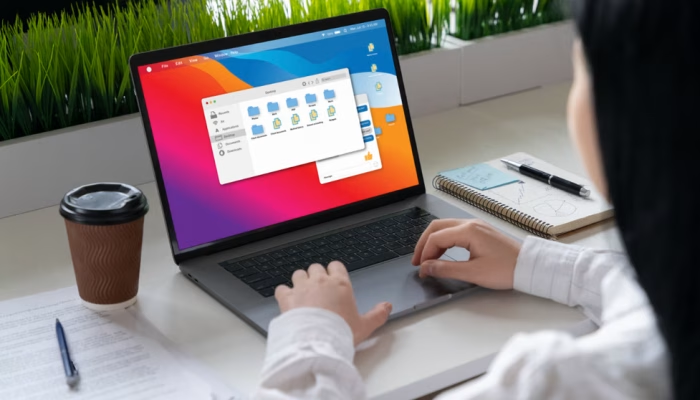
1. Menghapus Aplikasi Lewat Settings
Cara paling umum adalah melalui menu Settings.
- Klik tombol Start.
- Pilih Settings.
- Masuk ke menu Apps.
- Pilih Installed apps atau Apps & features.
- Klik aplikasi yang ingin dihapus.
- Tekan Uninstall lalu konfirmasi.
2. Menghapus Aplikasi Lewat Control Panel
Metode klasik ini masih banyak digunakan.
- Tekan tombol Windows + R.
- Ketik control lalu tekan Enter.
- Pilih menu Programs.
- Klik Uninstall a program.
- Pilih aplikasi yang ingin dihapus, lalu klik Uninstall.
3. Menghapus Aplikasi Lewat Start Menu
Untuk aplikasi dari Microsoft Store, cara ini lebih cepat.
- Klik tombol Start.
- Cari nama aplikasi yang ingin dihapus.
- Klik kanan pada aplikasi.
- Pilih Uninstall.
4. Menghapus Aplikasi yang Sulit Dihapus
Ada kalanya aplikasi tidak bisa dihapus dengan cara biasa. Solusinya:
- Gunakan Uninstaller bawaan dari aplikasi tersebut.
- Restart PC lalu coba ulang proses uninstall.
- Jika masih gagal, gunakan aplikasi pihak ketiga seperti Revo Uninstaller untuk membersihkan sisa file.
5. Menghapus Aplikasi Bawaan Windows
Beberapa aplikasi bawaan Windows bisa dihapus dengan perintah khusus.
- Buka PowerShell sebagai Administrator.
- Ketik perintah uninstall sesuai nama aplikasi.
- Hati-hati, jangan menghapus aplikasi sistem penting karena bisa memengaruhi stabilitas Windows.
Tips Tambahan
- Tutup aplikasi sebelum melakukan uninstall agar proses berjalan lancar.
- Restart PC setelah uninstall untuk membersihkan sisa file.
- Jangan menghapus folder aplikasi secara manual tanpa proses uninstall, karena bisa menimbulkan error.