 Langsung ke konten


Proses backup kontak di WhatsApp sangatlah berguna. Dengan melakukan backup ini, data kontak dapat diamankan untuk nantinya dipulihkan kembali, jika nomor atau perangkat WhatsApp diganti. Di WhatsApp sendiri, terdapat 5 Cara Aman dan Mudah untuk Backup Kontak WhatsApp yang bisa dicoba.
Kelima cara tersebut meliputi proses backup melalui fitur bawaan, backup secara manual hingga menggunakan akun Google. Jika ingin tahu lebih lanjut mengenai proses backup kontak WhatsApp ini, yuk simak artikel berikut ini.

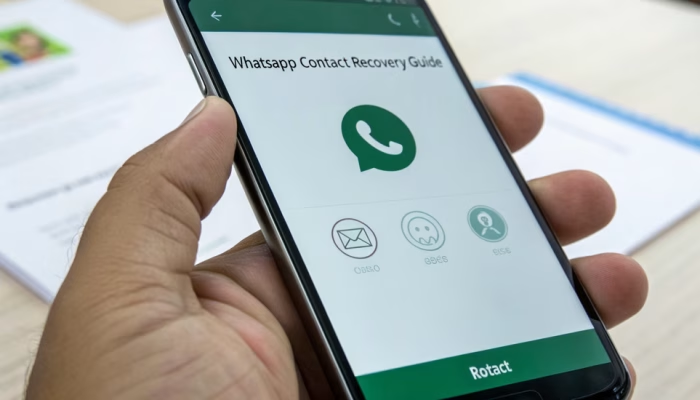
Penyebab Kontak WhatsApp Hilang
Kontak WhatsApp yang hilang bukan karena kesalahan pengguna yang tidak sengaja menghapusnya, melainkan juga bisa terjadi karena faktor lain, seperti cache yang menumpuk atau perubahan izin akses aplikasi.
Maka dari itulah, proses backup ini sangat diperlukan. Karena dengannya, kontak dapat dipulihkan kembali, jika nantinya nggak sengaja terhapus. Untuk proses backup kontak di WhatsApp sendiri, dapat menggunakan beberapa cara berikut ini:
1.Pakai Fitur Backup WhatsApp
Metode pertama untuk melakukan backup kontak di WhatsApp adalah dengan menggunakan fitur bawaan yang ada di WhatsApp. Untuk backup dengan cara ini, ikuti panduan berikut ini:
- Android:
- Buka WhatsApp, ketuk tiga titik di pojok kanan atas
- Pilih Setelan
- Pilih Chat
- Pilih Cadangan chat
- Pilih akun Google untuk mencadangkan
- Tentukan frekuensi cadangan
- iPhone:
- Buka WhatsApp
- Masuk ke Pengaturan
- Pilih Chat
- Pilih Cadangan Chat
- Aktifkan Cadangan Otomatis dan pilih frekuensinya
2.Sinkronkan Kontak dengan Akun Google atau iCloud
Cara kedua untuk melakukan backup kontak WhatsApp ialah dengan menggunakan fitur sinkronisasi. Sebelum backup data dengan cara ini,pastikan kontak telah disinkronkan dengan akun Google atau iCloud ya:
- Android:
- Buka Pengaturan
- Pilih Akun
- Pilih Google
- Pastikan sinkronisasi kontak diaktifkan
- iPhone:
- Buka Pengaturan
- Ketuk nama kamu untuk masuk ke ID Apple
- Pilih iCloud
- Pastikan opsi Kontak diaktifkan
3.Backup Secara Manual
Untuk proses backup kontak WhatsApp secara manual, pertama-tama dapat dilakukan ekspor kontak dari perangkat dulu. Proses ini dilakukan untuk mendapatkan salinan fisik atau elektronik.
- Android:
- Buka aplikasi Kontak
- Pilih Pengaturan Kontak atau Kelola Kontak
- Pilih Ekspor Kontak
- Simpan file di lokasi yang aman
- iPhone:
- Gunakan aplikasi pihak ketiga untuk mengekspor kontak dalam format CSV atau VCF
- Simpan ke penyimpanan cloud atau kirim ke email kamu
Pakai Aplikasi Pihak Ketiga
Metode selanjutnya untuk membackup data kontak di WhatsApp ialah dengan menggunakan aplikasi pihak ketiga. Disini, kamu bisa menggunakan aplikasi apa saja, namun ingat, pastikan aplikasi yang dipilih terpercaya dan memiliki ulasan yang postif dari pengguna.
Cadangkan ke Perangkat Lain
Metode terakhir yang dapat dicoba untuk membackup data kontak WhatsApp ialah dengan mentransfer kontak ke perangkat lain sebagai cadangan tambahan. Proses ini bisa dilakukan melalui Bluetooth, email, atau metode berbasis cloud.
- Android:
- Gunakan fitur Ekspor Kontak
- Kirimkan file ke perangkat lain melalui Bluetooth atau email
- iPhone:
- Gunakan aplikasi pihak ketiga untuk mengekspor kontak
- Kirimkan ke perangkat lain atau email
Cara Memulihkan Kontak WhatsApp yang Hilang
Lalu gimana ya, caranya memulihkan data dari backup yang telah dilakukan? Caranya cukup mudah dan bervariasi, tergantung metode backup yang kamu pilih. Misalnya saja,untuk cara backup kontak WhatsApp yang pertama, cukup hapus aplikasi WA, instal ulang, dan ketuk Pulihkan saat diminta.
Sementara metode yang kedua,cukup dengan masuk ke menu Pengaturan dan Akun, pilih Restore contacts atau Pulihkan kontak. Tunggu hingga proses selesai. Sedangkan untuk cara terakhir,bisa dilakukan dengan cara mengekspor kontak yang telah diimpor tadi ke perangkatmu. Gimana, cukup mudah bukan?