 Langsung ke konten
![pesan kosong [ ]](https://ponselpintar.info/wp-content/uploads/2026/06/nama-kosong-wa.gif)


Windows 11 hadir dengan banyak fitur baru yang bikin pengalaman penggunanya jadi lebih fleksibel. Salah satu fitur yang paling menarik adalah kemampuan untuk menjalankan aplikasi Android langsung di laptop atau PC. Jadi, bagi sobat ponsel pintar yang menggunakan Windows 11 nggak perlu lagi ribet pindah-pindah perangkat hanya untuk membuka aplikasi favorit.
Bayangkan, aplikasi yang biasanya cuma bisa dipakai di smartphone, sekarang bisa dijalankan di layar besar laptop. Mulai dari aplikasi chatting, hiburan, sampai produktivitas, semuanya bisa kamu nikmati di Windows 11. Nah, supaya nggak bingung, berikut cara mudah install aplikasi android di Windows 11 dengan mudah.

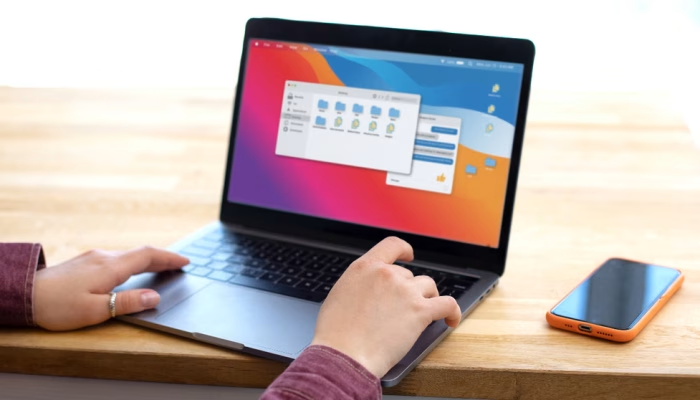
Cara mudah install aplikasi android di windows 11
Via Amazon Appstore
- Pastikan Windows 11 kamu sudah update ke versi terbaru.
- Aktifkan virtualisasi di BIOS/UEFI. Kalau bingung, bisa lewat Turn Windows features on or off, lalu centang Virtual Machine Platform. Restart PC setelahnya.
- Buka Microsoft Store, cari Amazon Appstore, lalu install. Proses ini otomatis memasang Windows Subsystem for Android (WSA).
- Setelah selesai, buka Amazon Appstore dan login dengan akun Amazon.
- Pilih aplikasi Android yang kamu mau, klik Get atau Install, dan aplikasi akan muncul di Start Menu Windows.
Via WSATools
- Install aplikasi WSATools dari Microsoft Store.
- Jalankan WSATools, lalu aktifkan Developer Mode di pengaturan WSA.
- Kemudian siapkan file APK aplikasi Android yang ingin kamu pasang.
- Pilih opsi Install an APK di WSATools, lalu pilih file APK dan klik Install.
- Setelah selesai, aplikasi akan muncul di Start Menu dan bisa dijalankan seperti aplikasi Windows biasa.
Catatan Penting
- Pastikan laptop mendukung virtualisasi dan punya RAM serta prosesor yang cukup.
- Tidak semua aplikasi Android kompatibel, terutama yang bergantung pada layanan Google Play.
- Sideload APK (install manual) punya risiko keamanan, jadi pastikan file APK dari sumber terpercaya.
Penutup
Dengan fitur ini, maka kamu bisa menikmati aplikasi Android langsung di laptop tanpa ribet. Cara resmi lewat Amazon Appstore lebih aman, sementara cara alternatif lewat WSATools cocok buat yang ingin lebih bebas. Intinya, sesuaikan dengan kebutuhan kamu ya!