 Langsung ke konten


Pernah ngerasa kesel gara-gara HP Realme nggak kebaca di PC? Colok kabel udah, ganti port udah, tapi hasilnya nihil. Tenang kamu nggak sendirian, aku juga pernah ada di fase itu bingung, kesel, dan hampir nyalahin laptop. Realme Nggak Mau Nyambung ke PC? Ternyata Ini Cara Simpelnya yang Jarang Orang Tahu.
Padahal setelah tahu triknya nyambungin Realme ke PC tuh sebenernya gampang banget. Bahkan ada beberapa cara yang bikin kamu mikir, Loh dari dulu ngapain ribet? Di artikel ini, semua caranya bakal dibahas tuntas. Dari yang paling klasik sampai yang modern tanpa ribet kabel. Jadi siapin Realme kamu, baca pelan-pelan, dan nikmatin prosesnya.

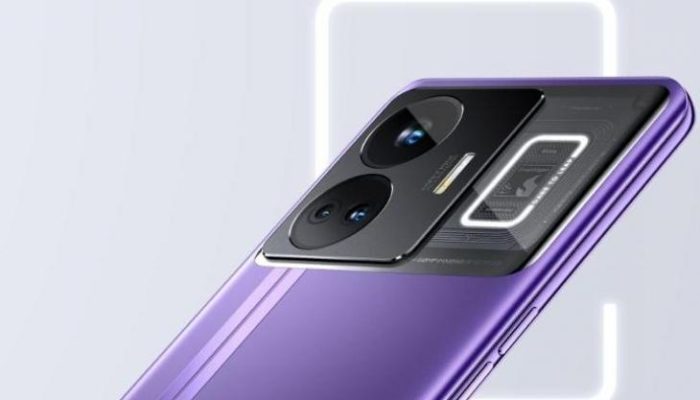
1. Cara Paling Aman dan Stabil Pakai Kabel USB
Ini cara paling sering dipakai dan paling minim drama. Asal langkahnya bener, Realme langsung kebaca di PC.
Langkahnya begini:
-Pakai kabel USB yang masih bagus dan cocok buat Realme
Kabel bawaan biasanya paling aman. Kabel abal-abal sering bikin koneksi putus nyambung.
-Colokkan kabel ke HP dan PC
Tunggu beberapa detik sampai muncul notifikasi di layar HP.
-Pilih opsi Transfer file
Jangan pilih mode pengisian daya aja.
-Buka File Explorer di PC
Realme bakal muncul sebagai perangkat penyimpanan.
Kalau Realme masih ngumpet dan belum muncul juga, coba aktifin USB Debugging:
-Masuk ke Pengaturan
-Pilih Tentang Ponsel
-Ketuk Nomor Versi sampai 7 kali
-Balik ke pengaturan, masuk Opsi Pengembang
-Aktifkan USB Debugging
Biasanya setelah ini, PC langsung nurut.
2. Nyambung Tanpa Kabel, Lebih Santai
Buat kamu yang males ribet colok-colok kabel, cara ini bisa jadi favorit.
a. Realme Share
Ini fitur bawaan yang sering diremehin, padahal fungsinya mantap.
Caranya:
-Pastikan Realme dan PC terhubung ke WiFi yang sama
-Aktifkan Realme Share di pengaturan
-Unduh aplikasi Realme Share di PC
-Jalankan aplikasinya di dua perangkat
-Pilih file dan kirim
Transfernya cepat dan praktis, cocok buat foto, video, atau dokumen kerja.
b. Pakai Cloud Storage
Cara ini paling fleksibel.
-Unggah file dari Realme ke Google Drive, Dropbox, atau OneDrive
-Buka akun yang sama di PC
-Ambil file yang dibutuhkan
Metode ini enak buat kerja lintas perangkat atau kalau sering ganti gadget.
c. Nearby Share
Alternatif lain yang juga gampang:
-Aktifkan Nearby Share di Realme dan PC
-Pilih file di HP
-Kirim ke PC yang terdeteksi
Selama jaraknya dekat, prosesnya lancar jaya.
3. Mau Layar Realme Muncul di PC? Bisa Banget
Buat gamer, presenter, atau yang suka multitasking, screen mirroring itu penyelamat.
Langkah umumnya:
-Unduh aplikasi screen mirroring di PC
-Hubungkan Realme ke PC
-Ikuti panduan di aplikasi
-Layar HP langsung tampil di monitor
Fitur ini lumayan nguras baterai, jadi lebih aman kalau sambil dicas.
4. Multitasking Lebih Enak Pakai PC Connect
Fitur ini bikin HP dan PC terasa kayak satu perangkat.
Dengan PC Connect, kamu bisa:
-Bales chat langsung dari PC
-Buka notifikasi HP di layar laptop
-Akses file tanpa pegang HP
Cara pakainya:
-Unduh aplikasi PC Connect di laptop
-Aktifkan PC Connect di pengaturan Realme
-Pindai kode QR
-Koneksi langsung aktif
Cocok buat yang kerja lama di depan laptop.
Kalau Masih Nggak Bisa Terhubung, Coba Ini Dulu
Sebelum panik, cek beberapa hal berikut:
-Restart HP dan PC
-Ganti kabel USB
-Coba port USB lain
-Perbarui driver USB di PC
-Matikan antivirus sementara
Kadang masalahnya sepele, tapi dampaknya bikin kesel.
Sekarang kamu udah tahu kalau nyambungin Realme ke PC itu sebenernya nggak ribet. Tinggal pilih cara yang paling pas sama kebutuhan kamu mau cepat, praktis, atau tanpa kabel sama sekali. Teknologi itu harusnya bikin hidup lebih gampang, bukan bikin emosi. Jadi kalau ada cara yang lebih simpel, kenapa harus ribet?
Kalau artikel ini ngebantu share ke temen kamu yang masih suka bingung tiap colok HP ke laptop. Siapa tahu kamu jadi penyelamat di saat genting.