 Langsung ke konten


Di era teknologi digital yang sangat berkembang pesat ini, scan barcode bukan lagi hal baru. Sudah banyak layanan digital yang memanfaatkan barcode untuk untuk memudahkan pengguna mengakses sesuatu. Termasuk di dalamnya melakukan aktiviats beloanja, melakukan pembayaran, hingga mencari informasi produk dan lainnya.
Dalam hal ini, pengguna hanya perlu mengarahkan kamera HP ke barcode tertentu yang disediakan. Denagn begitu, pengguna akan langsun diarahkan ke halaman layanan. Namun, mungkin masih banyak yng belum paham bagaimana cara melakukan scan jika barcode dalam bentuk digital dan pengguna hanya memiliki satu perangkat.

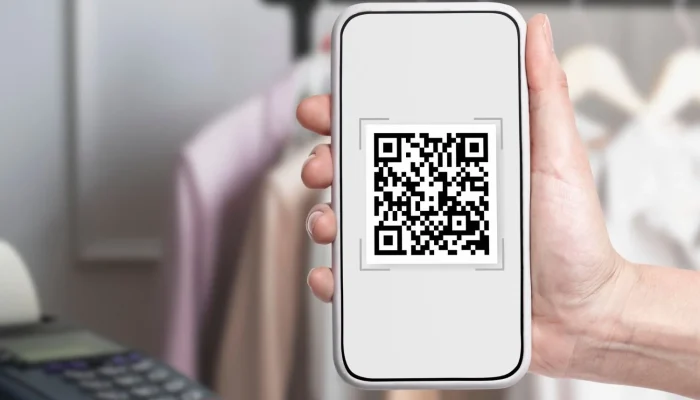
Oleh karena itu, artikel ini hadir untuk membantu. Di sini, pengguna akan diberitahukan bagaimana cara mudah scan barcode di HP sendiri tanpa aplikasi lain dan hanya memanfaatkan layanan bawaan perangkat. Langsung saja lihat penjelasannya di bawah.
Cara Mudah Scan Barcode di HP Sendiri Tanpa Aplikasi Lain
Berikut adalh cara yang bisa Anda gunakan untuk melakukan scan barcode dari perangkat sendiri dengan memanfaatkan layanan yang sudah disediakan di perangkat masing-masing.
1. Cara Scan Barcode di HP Android
Di sini, Anda bisa memanfaatkan Google Lens untuk scan barcode digital. Meski layanan ini sudah diluncurkan cukup lama, tetapi masih banyak pengguna yang belum paham apa saja fungsinya. Ikuti langkah-langkah berikut untuk scan barcode.
- Buka aplikasi Google Photos yang terdapat di ponsel
- Pastikan aplikasi berjalan secara normal
- Pilih gambar dengan barcode yang ingin discan
- Klik dan aktifkan fitur Lens yang berada di bagian bawah layar pada baris menu Google Photos
- Akan ada tautan yang muncul, Anda bisa mengetuknya
- Setelahnya, anda akan langsung menuju halaman layanan situs
Selain untuk melakukan scan barcode, Google Lens ini juga dirancang untukmengenali berbagai objek visual. Mislanya seperti teks, gambar, hingga kode QR. Dan hanya dengan kamera atau foto yang sudah berada di ponsel, Anda bisa melakukannya dengan mudah.
2. Cara Scan Barcode di Perangkat iOS
Sebenarnya, cara scan barcode di perangkat iOS seperti iPhone dan iPad tidak jauh berbeda dengan cara yang dilakukan pada Android. Namun, agar tidak bingung, Anda bisa melihat rinciannya di bawah.
- Buka aplikasi Google Photos di iPhone atau iPad
- Pastikan aplikasi berjalan normal
- Pilih gambar berisi barcode yang ingin dipindai
- Tekan ikon Lens yang berada pada baris menu bawah
- Klik tautan situs yang ditampilkan
- Anda akan masuk ke layanan situs yang ingin dikunjungi
3. Cara Scan Barcode Digital di HP Samsung
Beberapa perangkat mungkin memiliki fitur scan yang memang sudah disediakan oleh pengembang, termasuk Samsung. Anda bisa memanfaatkannya untuk scan barcode dan masuk ke layanan yang diinginkan. Berikut caranya.
- Kunjungi bilah status HP Samsung Anda
- Anda akan melihat fitur dengan nama “Sxan QR code”
- Klik fitur tersebut
- Apabila Anda ingin melakukan scan dengan foto, Anda bisa klik ikon foto
- Anda akan diarahkan ke halama galeri untuk memilih foto dengan barcode
- Sesuaikan foto dan pilih “Done”
- Sistem akan langsung memindai barcode
- Jika terbaca, link tautan situs akan ditampilkan
- Klik tautan tersebut dan Anda akan diarahkan ke halaman yang ingin Anda kunjungi
Semoga informasi mengenai cara mudah scan barcode di HP sendiri tanpa aplikasi lain ini dapat menambah pengetahuan Anda terkait perkembangan teknologi digital saat ini.