 Langsung ke konten
![pesan kosong [ ]](https://ponselpintar.info/wp-content/uploads/2026/06/nama-kosong-wa.gif)


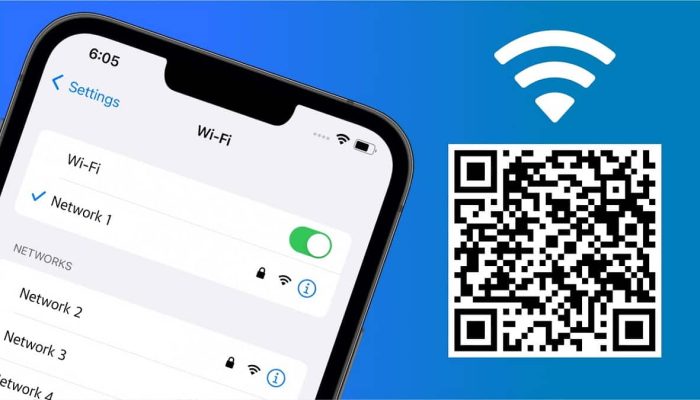
Pernah kejadian lagi nongkrong atau main ke rumah temen, terus mau nyambung WiFi tapi password-nya entah ke mana? Nanya ulang juga kadang males, apalagi kalo yang punya WiFi udah keburu lupa. Nah, di sinilah barcode WiFi jadi penyelamat hidup . Lewat barcode atau QR code WiFi, kamu bisa langsung nyambung ke jaringan tanpa harus tau password-nya apa.
Di dalam QR code itu udah ada info penting mulai dari nama WiFi sampai kata sandinya. Tinggal scan, langsung online. Na, artikel ini bakal bahas Cara Mudah Cek Barcode WiFi di HP Tanpa Harus Tanya Password di berbagai HP, dari Android lintas merek sampai iPhone, lengkap dengan tips biar jaringan kamu tetap aman. Baca sampai tuntas ya!

Cek Barcode WiFi di HP Android Secara Umum
Yuk kita lanjut bahas Cara Mudah Cek Barcode WiFi di HP Tanpa Harus Tanya Password. Sebagian besar HP Android keluaran baru udah nyediain fitur QR code WiFi langsung dari pengaturan. Jadi kamu nggak perlu repot download aplikasi tambahan yang ujung-ujungnya penuh iklan.
Caranya:
- Pertama, buka dulu “Pengaturan“, lanjut ke “Jaringan & Internet“, lalu pilih aja opsi “WiFi“
- Klik jaringan WiFi yang lagi kamu pakai sekarang, terus cari opsi “Bagikan“ atau ikon QR code
- Sistem bakal minta verifikasi, bisa pakai sidik jari atau PIN
- Setelah lolos, barcode WiFi langsung nongol dan siap di-scan
Fitur ini biasanya muncul di Android 10 ke atas. Kalo menu-nya beda dikit, itu normal karena tiap brand suka ngasih tampilan khas masing-masing, tapi alurnya tetap mirip.
Cara Lihat Barcode WiFi di HP OPPO
Pengguna OPPO juga aman, karena ColorOS udah lama nyediain fitur berbagi WiFi lewat QR code. Cocok banget kalo lagi ada tamu dan males jelasin password satu-satu.
Caranya begini:
- Masuk dulu ke Pengaturan
- Lanjut pilih menu WiFi, terus klik jaringan yang lagi tersambung
- Abis itu klik ikon QR Code di samping nama WiFi
- Barcode langsung muncul di layar
Perlu kamu tau, fitur ini jalan lancar di ColorOS 7 ke atas. Kalo HP kamu masih pakai versi lama, ada kemungkinan ikon QR-nya belum muncul. Solusinya ya update sistem biar fitur-fitur baru ikut kebuka.
Cara Tampilkan Barcode WiFi di HP vivo
HP vivo juga nggak mau ketinggalan. Lewat Funtouch OS versi terbaru, kamu bisa share WiFi tanpa aplikasi tambahan dan tanpa drama.
Langkah-langkahnya:
- Buka Pengaturan di HP Vivo kamu
- Masuk ke “Jaringan & Internet“, lanjut ke “WiFi“
- Abis itu pilih jaringan yang aktif, terus klik ikon “Bagikan“ atau QR Code
- Lakukan verifikasi pakai PIN atau sidik jari
- Barcode WiFi langsung muncul
Cara Cek Barcode WiFi di HP realme
realme terkenal dengan sistem yang ringan dan simpel, termasuk urusan berbagi WiFi. QR code WiFi di realme bisa kamu akses langsung dari pengaturan tanpa langkah aneh-aneh. Tinggal klik, barcode muncul.
Caranya kayak gini:
- Buka Pengaturan di HP realme kamu
- Masuk ke bagian “WiFi “
- Terus pilih WiFi yang lagi kamu pakai sekarang
- Cari dan klik ikon QR yang ada di sebelah kanan
- Barcode WiFi langsung muncul dan siap dipindai perangkat lain
Fitur ini berguna banget kalo kamu sering ganti-ganti perangkat atau suka berbagi koneksi ke keluarga. Selain praktis, cara ini juga lebih aman dibanding nyebutin password keras-keras.
Cara Cek Barcode WiFi di iPhone (iOS 18)
Dulu pengguna iPhone cuma bisa berbagi WiFi lewat fitur Share Password antar sesama Apple. Sekarang ceritanya beda. Sejak iOS 18, Apple akhirnya ngasih fitur QR WiFi bawaan yang bisa dipakai buat Android juga. Yes, akhirnya!
Ikutin langkah-langkah berikut:
- Pastikan iPhone kamu lagi terkoneksi ke WiFi yang pengen kamu share
- Terua buka aplikasi Passwords yang ada di iOS 18
- Cari menu “WiFi“, di situ bakal kelihatan daftar jaringan
- Pilih jaringan yang lagi aktif atau yang pernah tersimpan
- Abis itu pilih opsi “Show Network QR Code“
- Arahkan layar ke HP lain, lalu scan dan langsung tersambung
Barcode ini bisa dipindai baik oleh Android maupun iPhone lain. Kalo iPhone kamu masih pakai iOS versi lama, kamu masih bisa share WiFi lewat fitur Share Password antar perangkat Apple atau bikin QR code manual lewat aplikasi pihak ketiga.
Tips Biar Share WiFi Tetap Aman
Biar WiFi kamu nggak dipakai orang asing, ada beberapa hal yang wajib kamu perhatiin:
- Tunjukin barcode cuma ke orang yang kamu kenal
- Hindari screenshot QR code dan nyimpen di galeri terlalu lama
- Ganti password WiFi secara berkala kalo sering share ke banyak orang
- Matikan akses kalo udah nggak dibutuhin
Soalnya sekali barcode tersebar, siapa pun yang scan bisa langsung masuk jaringan kamu. Aman sih, asal nggak ceroboh.
Penutup
Sekarang udah tau kan Cara Mudah Cek Barcode WiFi di HP Tanpa Harus Tanya Password? Dengan fitur barcode WiFi ini, berbagi koneksi di iPhone jadi jauh lebih mudah dan nggak makan waktu. Kamu nggak perlu lagi inget password yang panjang dan rawan salah ketik. Selama iOS kamu udah versi terbaru, semua bisa beres cuma lewat beberapa klik, praktis dan tetap aman!