 Langsung ke konten
![pesan kosong [ ]](https://ponselpintar.info/wp-content/uploads/2026/06/nama-kosong-wa.gif)


Merekam layar di HP Infinix itu sebenarnya simpel banget. Aktivitas ini sering dipakai buat bikin tutorial, nyimpen momen penting, sampai ngerekam gameplay biar bisa dibagiin lagi ke medsos.
Mau Rekam Layar HP Infinix? Ini Cara Paling Simple yang Wajib Kamu Coba! kalau kamu pengguna Infinix dan lagi cari cara paling gampang buat rekam layar, sini merapat. Panduan lengkapnya ada di bawah.

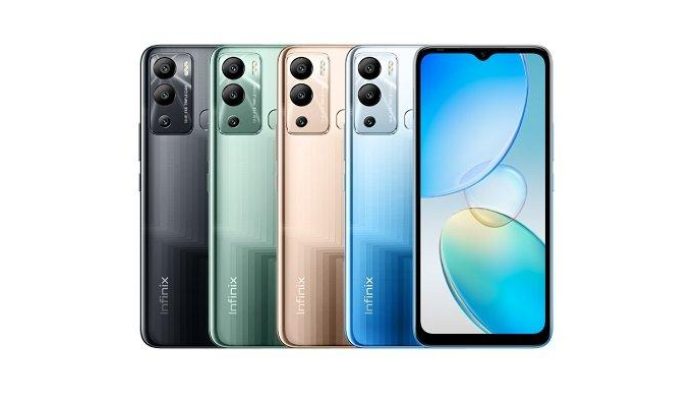
1. Cara Merekam Layar Infinix Pakai Fitur Bawaan
Infinix sudah nyiapin fitur perekam layar bawaan yang praktis dan langsung bisa dipakai tanpa tambahan aplikasi. Caranya pun simpel.
Langkah-langkahnya:
1. Buka dulu aplikasi atau tampilan yang mau kamu rekam.
2. Geser layar dari atas ke bawah buat buka panel notifikasi.
3. Cari tombol “Perekam Layar” atau “Merekam Layar”. Biasanya bentuknya mirip ikon kamera dengan tulisan “Rekam”.
4. Ketuk ikon itu, nanti bakal muncul jendela pengaturannya.
5. Di sana kamu bisa atur kualitas video, suara, dan orientasi layar sesuai kebutuhan.
6. Kalau semua sudah pas, tekan tombol “Rekam”. Perekaman bakal mulai setelah hitungan beberapa detik.
7. Kamu bisa langsung pakai HP seperti biasa selama perekaman berlangsung.
8. Buat menghentikan rekaman, tarik lagi panel notifikasi lalu pilih “Hentikan”.
9. Videonya bakal otomatis tersimpan di Galeri tepatnya di folder “Rekaman Layar”.
Cara ini cocok banget buat kamu yang butuh rekaman cepat tanpa ribet install tambahan.
2. Rekam Layar Infinix Lewat Aplikasi Pihak Ketiga
Kalau kamu pengin fitur perekaman yang lebih lengkap, kamu bisa pakai aplikasi pihak ketiga. Biasanya pilihan seperti AZ Screen Recorder, Mobizen, atau DU Recorder jadi favorit banyak orang.
Cara pakainya:
1. Buka Google Play Store seperti biasa.
2. Ketik nama aplikasi perekam layar yang kamu mau, lalu unduh dan instal.
3. Buka aplikasinya setelah terpasang.
4. Atur kualitas video, bitrate, suara, dan pengaturan lain buat bikin rekaman yang kamu pengin.
5. Tekan tombol “Rekam” dan perekaman bakal dimulai.
6. Kalau sudah selesai, buka lagi aplikasinya lalu pilih tombol “Hentikan”.
7. Hasil rekamannya juga bisa kamu lihat di Galeri di folder “Rekaman Layar”.
Kelebihan pakai aplikasi pihak ketiga adalah pilihan fiturnya lebih banyak, mulai dari pengaturan kualitas tinggi sampai fitur edit cepat.
3. Pengaturan Tambahan Biar Rekaman Layar Lebih Optimal
Supaya hasil rekaman layar makin maksimal, kamu bisa perhatiin beberapa hal:
-Pastikan memori HP kamu cukup kosong biar rekaman nggak tersendat.
-Hapus file-file yang sekiranya nggak penting biar performa makin lancar.
-Aktifkan perekaman suara internal kalau kamu butuh suara dari HP ikut terekam.
-Atur kualitas video sesuai kebutuhan mau yang super bening atau ukuran file lebih kecil.
4. Cara Melihat Hasil Rekaman Layar di HP Infinix
Setelah rekaman selesai, kamu bisa lihat hasil videonya lewat Galeri.
Caranya:
1. Buka aplikasi Galeri di HP kamu.
2. Cari folder “Rekaman Layar” atau “Merekam Layar”.
3. Pilih video yang mau ditonton.
4. Tekan untuk memutar, dan kamu bisa pakai tombol Play/Pause, maju, mundur, atau atur volume sesuka kamu.
Buat tipe HP tertentu seperti Infinix Hot 11 Play, Hot 10, Smart 6, Smart 4, sampai Hot 9 Play, letak foldernya sama saja, tinggal cari di dalam Galeri. Kalau kamu pakai Infinix Smart 4 dan merekam layar tanpa aplikasi tambahan, videonya tetap tersimpan di folder yang sama. Pokoknya gampang ditemukan. Jika suatu waktu rekamannya nggak muncul di folder biasa, kamu bisa cek folder lain di Galeri kadang HP menempatkan file rekaman di tempat berbeda.
Dengan panduan ini, sekarang kamu bisa merekam layar Infinix dengan gampang, lancar, dan hasilnya pun rapi. Tinggal pilih mau pakai fitur bawaan atau aplikasi tambahan. Selamat berkarya dan bagikan hasil rekaman terbaikmu!