 Langsung ke konten


Kadang sebuah momen bagus terlanjur direkam dalam kondisi minim cahaya. Hasilnya, footage terlihat gelap dan detail penting sulit terbaca. Situasi ini cukup umum terjadi, terutama saat merekam di malam hari atau di ruangan yang kurang pencahayaan.
Banyak orang mencoba menaikkan brightness secara ekstrem. Namun, cara itu justru membuat noise semakin terlihat. Pada akhirnya, footage menjadi kasar dan tidak nyaman ditonton. Di sisi lain, proses mengedit video gelap sebenarnya bisa dilakukan dengan cara yang lebih cerdas.

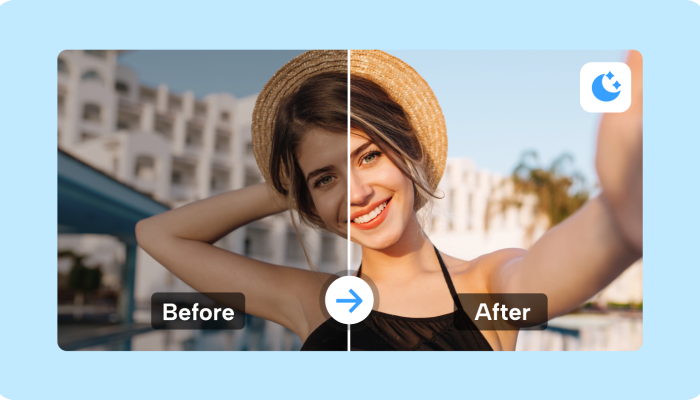
Dengan memanfaatkan fitur bawaan CapCut, footage gelap dapat dibuat lebih cerah tanpa memunculkan noise berlebihan. Prosesnya tidak rumit, bahkan cukup cepat jika dilakukan dengan pengaturan yang tepat. Berikutnya, kamu bisa mengikuti Trik CapCut untuk Bikin Footage Gelap Jadi Lebih Terlihat Tanpa Noise Berlebih ini untuk mendapatkan hasil yang lebih bersih dan profesional.
1. Atur Exposure Secara Bertahap
Langkah pertama biasanya dilakukan dengan menyesuaikan exposure. Namun, kenaikan yang terlalu besar justru merusak kualitas. Oleh karena itu, lakukan penyesuaian bertahap.
Naikkan Exposure sedikit demi sedikit.
Perhatikan area shadow agar tidak pecah.
Uji perbandingan sebelum–sesudah untuk menjaga detail.
Pastikan highlight tidak overexposed.
2. Manfaatkan Fitur Brightness dengan Hati-Hati
Setelah exposure ditingkatkan, brightness bisa membantu menambah kecerahan secara merata. Tak hanya itu, fitur ini juga memberi fleksibilitas dalam mengangkat detail di area gelap.
Gunakan nilai rendah terlebih dahulu.
Hindari menaikkan lebih dari 20 poin.
Sesuaikan dengan warna asli footage agar tetap natural.
Cek keseimbangan antara bagian gelap dan terang.
3. Turunkan Shadow untuk Mengontrol Tekstur
Pada beberapa footage, shadow yang terlalu tinggi membuat gambar tampak “mati”. Dengan menurunkan shadow secara halus, tekstur dapat muncul kembali.
Turunkan Shadow antara -5 sampai -20.
Kombinasikan dengan peningkatan Contrast ringan.
Amati detail objek agar tidak terlihat kasar.
Pertahankan nuansa asli tanpa membuatnya terlalu terang.
4. Gunakan Highlight untuk Menjaga Kedalaman
Highlight bisa menjaga kedalaman cahaya agar footage tidak terlihat datar. Selain itu, fitur ini membantu menampilkan dimensi agar video tetap enak dipandang.
Kurangi highlight pada area yang terlalu terang.
Sesuaikan sekitar -10 sampai -30.
Pastikan cahaya tetap lembut.
Hindari hasil yang terlalu flat.
5. Aktifkan Noise Reduction di Bagian Add-ons
Kemudian, atur fitur Noise Reduction. Fitur ini sering diabaikan, padahal sangat membantu menjaga kualitas.
Pilih menu Enhance atau Add-ons.
Aktifkan Noise Reduction pada level sedang.
Hindari level maksimal agar detail tidak hilang.
Cek pergerakan objek, karena noise sering muncul di area dinamis.
6. Tambahkan Grain Ringan untuk Menyamarkan Noise
Di sisi lain, grain bisa digunakan sebagai trik profesional. Efek grain ringan mampu menyamarkan noise sehingga tekstur terlihat lebih natural.
Tambahkan Grain rendah (1–10).
Pilih jenis grain halus.
Gunakan pada footage gelap agar kesan cinema muncul.
Pastikan tidak mengganggu objek utama.
7. Gunakan Filter Netral untuk Menyetabilkan Warna
Filter netral membantu mengatur tone agar video tidak terlihat pudar setelah proses pencerahan.
Pilih filter dengan tone hangat atau netral.
Turunkan intensitas filter hingga 20–40%.
Cek warna kulit agar tetap realistis.
Hindari filter dengan saturasi ekstrem.
Mengedit footage gelap di CapCut tidak harus berujung pada noise berlebih. Dengan memahami kontrol exposure, brightness, shadow, hingga highlight, kamu dapat mengangkat detail tanpa mengorbankan kualitas visual. Selain itu, fitur noise reduction dan grain ringan bisa membantu menghasilkan video yang lebih bersih. Pada akhirnya, kombinasi pengaturan yang tepat akan membuat footage gelap tampak lebih terang, natural, dan nyaman ditonton. Jika kamu menerapkan langkah-langkah di atas, proses editing akan terasa jauh lebih mudah dan hasilnya lebih konsisten. Cobalah satu per satu pengaturan tersebut, lalu temukan formula yang paling cocok untuk gaya edit kamu sendiri.