 Langsung ke konten
![pesan kosong [ ]](https://ponselpintar.info/wp-content/uploads/2026/06/nama-kosong-wa.gif)


Buat kamu yang suka utak-atik kamera HP dan pengen hasil foto makin keren, Mode Pro di HP Samsung Galaxy tuh beneran wajib kamu coba. Fitur ini bikin kamu bisa nyobain berbagai pengaturan manual layaknya fotografer beneran, jadi kamu bisa bebas bereksperimen sama gaya foto yang kamu mau. Mau foto terang, gelap, dramatis, atau yang estetik-estetik Gen Z gitu, semuanya bisa kamu atur sendiri.
Mode Pro ini jadi kesempatan bagus buat kamu yang pengen ngembangin skill fotografi tanpa alat yang ribet. Soalnya, fitur-fitur kayak ISO, shutter speed, white balance, sampai fokus manual bisa kamu adjust sesuka hati. Dan serunya lagi, fitur ini udah ada di banyak seri Galaxy, dari yang mid-range Sampai flagship. Tinggal kamu sesuaikan aja sama kebutuhan fotomu.

Nah, di artikel ini kita bakal bahas Cara Mudah Setting Kamera Mode Pro di HP Samsung Galaxy Buat Kamu yang Masih Belajar Foto. Penasaran gimana caranya? Yuk, baca artikel ini sampai tuntas!
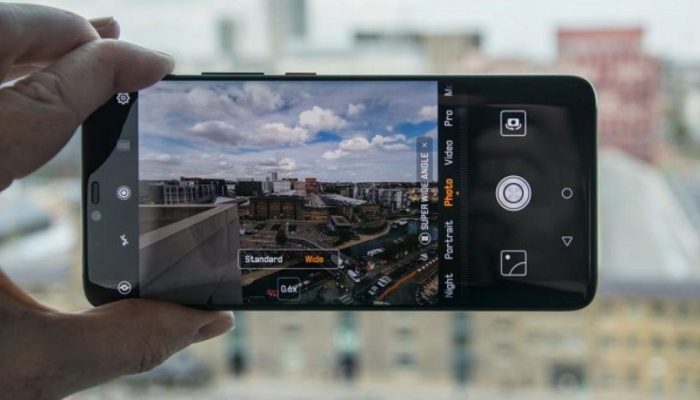
Cara Pakai Mode Pro Kamera Samsung Galaxy Buat Pemula
Berikut ini Cara Mudah Setting Kamera Mode Pro di HP Samsung Galaxy Buat Kamu yang Masih Belajar Foto. Ikuti langkah-langkah berikut dan siap-siap jadi fotografer keren dadakan!
1. Masuk ke Menu “Lainnya” Buat Masuk ke Mode Pro
Langkah pertama, kamu buka dulu aplikasi kameranya. Abis itu, geser ke bagian “Lainnya” atau “More” yang biasanya ada di bawah. Menu ini tuh semacem gudangnya mode-mode kamera yang jarang kepakai tapi justru penting banget. Dari sini kamu bisa milih Mode Pro dan mulai atur foto sesuai gaya kamu sendiri.
Sebelum kamu masuk ke Mode Pro, coba cek dulu apakah aplikasi kamera kamu udah versi terbaru. Soalnya, Samsung sering ngasih update kecil yang nambahin fitur atau bikin tampilannya makin enak dipake. Kalo aplikasinya masih versi lama, tampilannya bisa beda dan beberapa fitur mungkin hilang.
2. Pilih Ikon “Mode Pro”
Begitu kamu ketuk Mode Pro, tampilan kameranya langsung berubah dengan banyak opsi manual di bagian bawah. Kamu bakal liat tombol buat ngatur ISO, shutter speed, WB, manual focus, sampai exposure. Ini semua ngebantu kamu kontrol penuh foto yang mau kamu ambil. Berasa kayak lagi nyetir mobil sport, semua kontrol di tangan kamu.
Mode ini cocok banget buat kamu yang pengen belajar dasar fotografi digital secara santai tanpa kamera mahal. Setiap tombol di Mode Pro punya fungsinya sendiri, dan makin sering kamu mainin, makin gampang kamu paham konsep pencahayaan yang dipake fotografer profesional. Anggep aja ini latihan gratis sebelum kamu upgrade ke kamera beneran.
3. Atur ISO Biar Cahayanya Pas
ISO itu ngatur seberapa sensitif sensor kamera HP kamu terhadap cahaya. Semakin tinggi ISO, semakin terang hasil fotonya, tapi konsekuensinya bisa muncul noise/grain yang bikin foto jadi kurang bersih. Jadi, kamu nggak bisa asal naikin ISO kalo pengen foto tetap tajam dan mulus.
Kalo lagi kondisi cerah kayak siang hari, kamu bisa set ISO rendah kayak 100–200. Tapi kalo kamu lagi motret di tempat remang-remang, kamu bisa naikin ke 800-an. Coba beberapa kombinasi sampai kamu nemu settingan yang cocok buat gaya foto kamu.
4. Atur Shutter Speed Buat Nentuin Gerakan
Shutter speed ngatur seberapa lama sensor HP terbuka buat ngumpulin cahaya. Kalo kamu turunin kecepatannya, foto jadi lebih terang dan bisa nangkep efek gerakan halus, cocok banget buat foto suasana malam, lampu jalan, atau light trail mobil. Tapi kalo kamu naikin kecepatannya, kamu bisa bekukan objek yang lagi gerak cepat kayak air muncrat atau motor lewat.
Coba aja eksplor. Motret tangan kamu gerak dengan shutter lambat, pasti fotonya jadi nge-blur. Tapi kalo kamu naikin kecepatan rana, semua gerakan langsung kebeku. Area gelap biasanya butuh shutter speed lambat, tapi pastiin tangan kamu stabil ya biar fotonya nggak goyang. Tripod kecil bakal ngebantu banget.
5. Ubah White Balance Biar Warna Fotomu Nggak Aneh
White balance bantu kamu ngatur tone warna biar nggak kuning atau kebiruan. Kadang lingkungan punya warna cahaya yang beda-beda, kayak lampu rumah yang cenderung hangat atau lampu kantor yang dingin. Nah, di Mode Pro, kamu bisa atur ini manual biar warna kulit, makanan, atau benda-benda di sekitar kamu keliatan lebih realistis.
Coba deh motret di bawah sinar matahari terus bandingin sama lampu neon warna putih. Bedanya keliatan banget. Dengan mainin white balance, kamu bisa kontrol nuansa foto sesuai suasana. Mau hangat atau mau netral, kamu yang tentuin.
6. Gunakan Fokus Manual Biar Detailnya Lebih Tajam
Mode Pro juga ngasih kamu pilihan buat ngatur fokus secara manual. Jadi kamu bisa mutusin sendiri bagian mana yang mau kamu tajemin. Kalo kamu geser ke arah ikon makro, kamera bakal fokus ke objek yang deket banget, cocok buat foto bunga, makanan, atau detail-detail kecil yang estetik.
Sebaliknya, kalo kamu geser ke ikon lanskap, fokusnya bakal jauh banget. Pas banget buat foto pemandangan atau objek besar. Dengan manual focus, kamu juga bisa bikin efek blur yang natural tanpa aplikasi tambahan. Tinggal kamu atur jarak dan pencahayaannya biar hasilnya makin cantik.
7. Atur Rasio Foto dan Cek Hasilnya di Galeri
Sebelum kamu jepret foto di Mode Pro, kamu bisa ubah dulu rasionya sesuai kebutuhan konten kamu. Samsung Galaxy nyediain beberapa pilihan seperti 3:4, 9:16, 1:1, sampai full screen. Kalo kamu mau bikin foto buat feed Instagram, 1:1 tuh pas banget. Tapi kalo kamu bikin konten story atau TikTok, 9:16 bakal lebih oke.
Abis jepret, hasil fotonya bisa langsung kamu cek di Galeri Samsung. Kamu bisa edit lagi kalo mau, soalnya aplikasi Galeri punya tools editing yang lumayan lengkap. Mulai dari adjust warna, crop, sampai tambah filter. Jadi proses kreatif kamu nggak berhenti cuma pas motret aja.
Penutup
Nah, begitu deh Cara Mudah Setting Kamera Mode Pro di HP Samsung Galaxy Buat Kamu yang Masih Belajar Foto. Mode Pro di Samsung Galaxy itu beneran berguna banget buat kamu yang mau belajar fotografi dari HP. Selain gratis dan gampang diakses, fitur ini juga ngasih kamu kebebasan buat ngembangin gaya foto sesuai kreativitas kamu.
Semakin sering kamu nyobain, semakin cepet kamu paham cara kerja pencahayaan dan komposisi. Jadi, jangan ragu buat eksplor. Coba berbagai setting, bandingin hasilnya, dan temuin gaya fotomu sendiri. Dijamin, skill kamu bakal berkembang dan foto-foto kamu jadi makin stand out dibanding foto auto-mode!