 Langsung ke konten


Saat ini, WhatsApp sudah tidak perlu lagi diragukan kepopulerannya. Berbagai kemudahan yang bisa didapatkan pengguna, menjadi alasan mengapa hingga kini WhatsApp masih eksis meski sudah banyak platform serupa yang hadir. Salah satu layanan yang paling membantu adalah di mana pengguna dapat melakukan backup data sehingga bisa diakses kembali dikemudian hari.
Layanan pencadangan ini merupakan fitur yang sangat praktis. Saat pengguna ingin mengganti HP atau mungkin keluar dari akun WhatsApp, pengguna tidak perlu khawatir data penting yang ada akan hilang. Fitur ini akan memungkinkan pengguna untuk melakukan pencadangn Google Drive dan bisa dipulihkan kembali saat pengguna login dengan nomor WhatsApp yang sama.

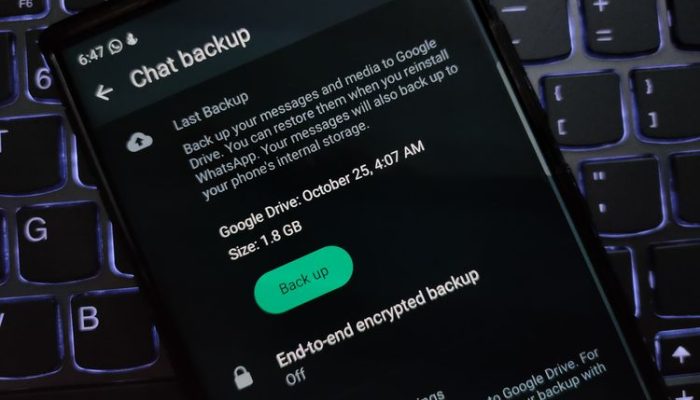
Perlu diketahui bahwa, ketika ingin melakukan backup data WhatsApp, Anda harus mmastikan email yang digunakan aktif. Dengan begitu, Anda juga akan bisa mengakses Google Drive yang akan digunakan untuk membackup data tersebut.
Nah, untuk lebih jelasnya mengenai cara backup data WhastApp menggunakan Google Drive ini, Anda dapat menyimak artikel ini dari awal hingga akhir agar tidak ada satu pun informasi penting yang terlewatkan. Yuk langsung saja lihat di bawah penjelasan lengkapnya.
Cara Backup Data WhastApp Menggunakan Google Drive
Sebagai informasi, melakukan backup data menggunakan Google Drive ini hanya berlaku untuk perangkat Android saja. Untuk pengguna iPhone, bisa menggunakan iCloud. Berikut adalah langkah-langkah yang bisa Anda ikuti untuk membackup data WhatsApp ke Google Drive.
- Buka aplikasi WhatsApp
- Ketuk ikon titik tiga di pojok kanan atas
- Pilih opsi “Setelan”
- Masuk ke menu “Obrolan”
- Klik “Cadangkan Obrolan”
- Tekan tombol “Cadangkan ke Google Drive”
- Tap akun Google > “Izinkan”
- Apabila akun Google telah terhubung, ketuk opsi “Backup”
- Tunggu hingga proses backup selesai
Cara Memulihkan Kembali Data WhatsApp dari Google Drive
Saat anda ingin mengakses kembali data yang telah dicadangkan, Anda bisa melakukan langkah-langkah berikut:
- Unduh dan instal aplikasi WhatsApp melalui Google Play Store
- Pastikan akun Google Drive telah login di perangkat tersebut
- Buka aplikasi WhatsApp yang sudah terinstal
- Masukkan nomor telepon yang sama dan verifikasi
- Ketuk opsi “Restore” untuk memulihkan data sebelumnya yang sudah dicadangkan
- Tunggu proses pemulihan selesai
- Tekan tombol “Next” dan semua data yang dibackup akan terlihat
Semoga informasi mengenai cara backup data WhastApp menggunakan Google Drive ini dapat membantu Anda. Selamat mencoba dan semoga berhasil.