 Langsung ke konten


Pernah buru-buru mau ambil screenshot tapi malah salah pencet tombol volume atau power? Tenang, hp Xiaomi punya fitur kece yang bikin kamu bisa screenshot cuma dengan usap tiga jari di layar. Simpel, praktis, dan bikin hidup jauh lebih mudah.
Cara Aktifkan Screenshot 3 Jari di Hp Xiaomi, Biar Makin Cepat dan Praktis! tapi sebelum coba gesek-gesek layar pakai tiga jari, pastikan dulu fitur ini sudah aktif ya. Karena beberapa pengguna Xiaomi sering bingung nyari pengaturannya.

Apa sih Screenshot 3 Jari di Xiaomi?
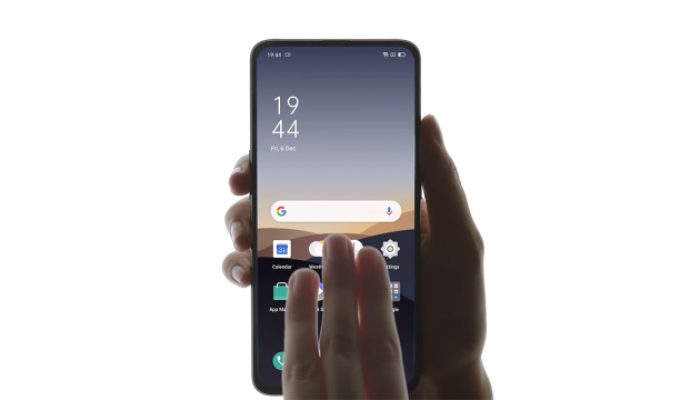
Screenshot 3 jari adalah fitur bawaan Xiaomi yang memungkinkan kamu mengambil tangkapan layar hanya dengan menyapu layar menggunakan tiga jari secara bersamaan. Jadi kamu nggak perlu lagi ribet pencet tombol fisik.
Cocok banget buat kamu yang sering simpan chat penting, capture bukti pembayaran, atau lagi scroll info menarik.
Cara Mengaktifkan Screenshot 3 Jari di Hp Xiaomi
Ikuti langkah mudah ini:
1. Buka Pengaturan
Masuk ke aplikasi Setelan / Settings di hp kamu.
2. Pilih Setelan Tambahan
Gulir ke bawah lalu cari menu Setelan Tambahan.
3. Masuk ke Pintasan Tombol
Di dalamnya, pilih menu Pintasan Tombol.
4. Pilih Ambil Screenshot
Cari opsi Ambil Screenshot dan ketuk untuk membuka pengaturannya.
5. Aktifkan Geser ke Bawah dengan 3 Jari
Temukan opsi Geser ke Bawah dengan 3 Jari, lalu aktifkan tombol di sebelahnya sampai berubah ke posisi ON.
Sekarang kamu tinggal coba langsung.
Cara Proses Screenshotnya
1. Pergi ke layar yang ingin kamu screenshot
2. Tempelkan tiga jari di layar
3. Geser ke bawah
4. Layar bakal berkedip dan muncul preview screenshot
Kalau sudah berhasil, artinya fitur sudah aktif dengan baik.
Kalau hp kamu memakai MIUI versi lama atau beda tampilan menu, lokasi fitur ini mungkin sedikit bergeser. Tapi biasanya tetap ada di bagian Setelan Tambahan atau Pintasan Tombol.
Kesimpulan
Sekarang kamu bisa ambil screenshot jauh lebih cepat tanpa repot cari tombol. Tinggal usap layar pakai tiga jari, dan gambar sudah tersimpan otomatis. Fitur ini bikin aktivitas jadi lebih efisien dan nyaman.
Coba sekarang, dijamin nagih nih tips dari mimin Ponsel Pintar!