 Langsung ke konten


WhatsApp sudah menjadi bagian penting dari kehidupan sehari‑hari. Mulai dari urusan pekerjaan, tugas kuliah, sampai obrolan pribadi, semuanya tersimpan rapi dalam chat WA. Karena itu, kehilangan history chat bisa jadi masalah besar apalagi jika di dalamnya ada data penting yang harus disimpan. Banyak orang baru sadar pentingnya backup setelah HP rusak atau hilang. Padahal, mencadangkan chat itu sangat mudah dan bisa dilakukan kapan saja.
Backup WhatsApp berfungsi untuk menyimpan seluruh riwayat chat, foto, video, dan dokumen ke akun Google Drive. Jadi, ketika kamu ganti HP atau install ulang aplikasi, semua data bisa kembali seperti semula. Berikut ini cara mudah mencadangkan chat WhatsApp agar tidak hilang lagi!

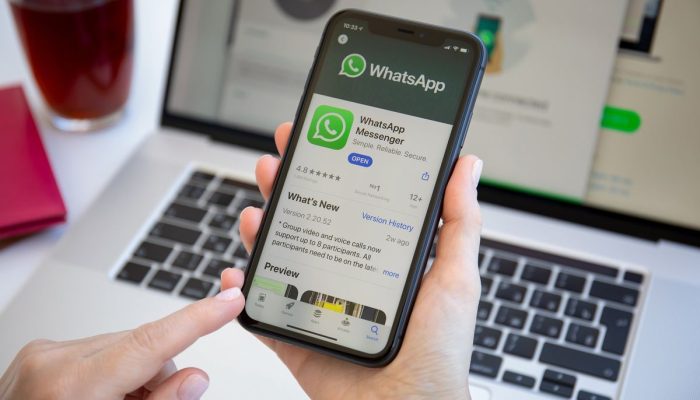
1. Update WhatsApp ke Versi Terbaru
Versi terbaru biasanya memiliki fitur backup yang lebih stabil. Kamu bisa melakukan updete dengan cara:
- Buka Google Play Store
- Cari WhatsApp
- Jika ada tombol Update, segera lakukan pembaruan
2. Masuk ke Menu Cadangan Chat
Setelah aplikasi diperbarui, kamu bisa:
- Buka WhatsApp
- Tekan ikon tiga titik di pojok kanan atas
- Pilih Setelan / Settings
- Masuk ke menu Chat
- Pilih Cadangkan Chat / Chat Backup
3. Pilih Google Drive sebagai Tempat Backup
Agar cadangan tersimpan aman, ikuti cara ini:
- Tekan Cadangkan ke Googlbe Drive
- Pilih frekuensi backup (Harian, Mingguan, Bulanan)
- Jangan pilih opsi Jangan Pernah
4. Pilih Akun Google yang Akan Digunakan
Pastikan akun Google yang kamu pilih masih aktif dan punya ruang penyimpanan cukup.
5. Tentukan Jaringan untuk Backup
Kamu bisa memilih:
- WiFi saja (lebih hemat kuota)
- Data seluler (jika kamu butuh backup cepat)
6. Mulai Proses Backup
Tekan tombol Cadangkan dan tunggu prosesnya selesai.
7. Aktifkan Backup Otomatis
Agar tidak lupa mencadangkan chat, aktifkanlah backup otomatis sesuai jadwal yang kamu pilih.
8. Cek Hasil Backup
Setelah selesai, kamu bisa mengecek apakah backup sudah tersimpan di Google Drive melalui menu Storage di akun Google.
Nah itu dia langkah langkah yang bisa kamu ikuti untuk mencadangkan chat WA agar tidak hilang. Semoga informasi ini bermanfaat dan selamat mencoba!