 Langsung ke konten


Cara mengetahui password WiFi di perangkat mudah kamu lakukan . Cara ini dapat kamu lakukan ketika ingin menghubungkan jaringan WiFi ke perangkat lainnya. Bagi pengguna jaringan WiFi terkadang lupa dengan password WiFi yang mereka gunakan. Ingatan tentang password tersebut akan berguna jika ingin menghubungkan WiFi ke perangkat baru atau perangkat lainnya.
Password WiFi yang tersimpan di perangkat terkadang pengguna lupa. Sebab, perangkat secara otomatis menyimpan password WiFi. Oleh karenanya tidak perlu berulang kali memasukkan setiap tersambung kembali ke jaringan WiFi di suatu tempat. Jadi Lupa Kata Sandi Wifi? Gini Cara Biar Bisa Connect Kembali.

Lupa Kata Sandi Wifi? Ini Cara Agar Tersambung Kembali
Dengan kode QR
Jika anda menggunakan perangkat Android cobalah untuk menggunakan cara ini. Simak cara berikut:
Buka menu Settings
Lalu pilih opsi Network & Internet
Setelah itu Tap Internet
Kemudian Cari jaringan yang ingin anda ketahui passwordnya
Setelah itu Anda akan menemukan ikon gear di bagian kanan jaringan wifi tersebut
Selanjutnya Pilih tombol bagikan dengan ikon kode QR
Masukkan kode buka kunci
Pindai kode QR tersebut atau salin dan tempel password yang tertera di.
Cek password WiFi di HP Samsung
Ponsel Samsung Galaxy memiliki cara yang berbeda untuk mengecek password WiFi:
Sambungkan perangkat ke WiFi tujuan yang akan kamu bagikan
Kemudian masuk ke “Pengaturan”, lalu “Koneksi”, dan pilih “WiFi”.
Selanjutnya ikon gear “Jaringan saat ini”
Pada bagian kiri bawah terdapat ikon kode QR, ketuk ikon tersebut
Kemudian tampak kode QR dengan perintah “Pindai kode QR ini di perangkat lain untuk tersambung jaringan WiFi. “
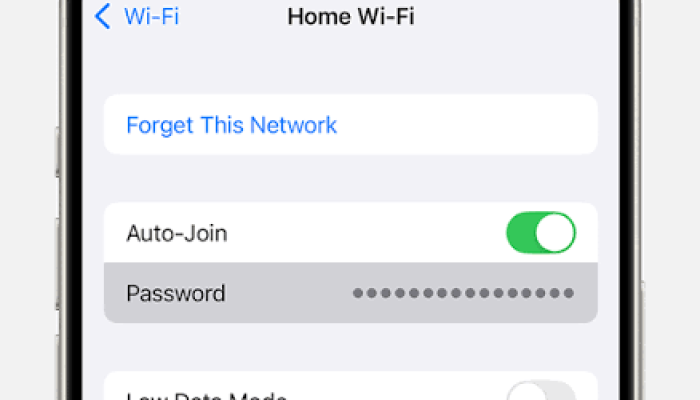
Cara lihat password WiFi di iPhone
Pengguna iPhone dapat mengecek password WiFi yang tersimpan di iCloud. Berikut caranya:
masuk ke menu iCloud pada pengaturan
Pada menu iCloud, aktifkan Keychain
Setelah itu buka Keychain Access pada Mac
Tuliskan nama WiFi pada kolom pencarian
Setelah menemukannya Klik nama WiFi yang tersebut
Saat muncul menu baru centang “Show Password”
Selanjutnya masukkan user name dan password Mac
Setelah itu password WiFi akan terlihat.