 Langsung ke konten


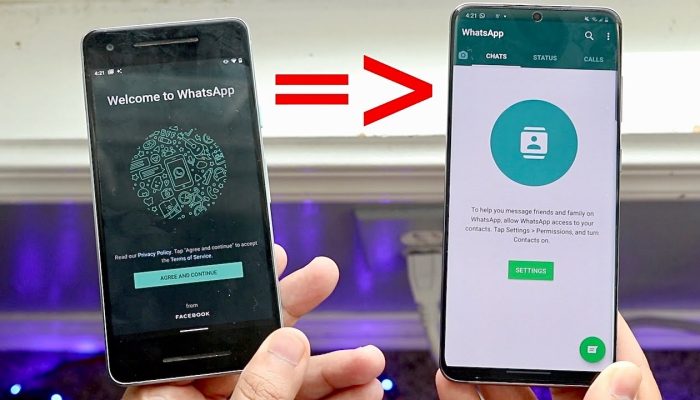
6 Cara Pindahkan Chat WA Langsung dari HP Lama ke HP Baru — Sebelumnya, ketika pengguna ingin memindahkan chat WhatsApp ke ponsel baru, pengguna harus melakukan pencadangan data terlebih dahulu. Pencadangan tersebut biasanya dilakukan mengunakan Google Drive. Langkah ini dilakukan agar pengguna bisa mengakses kembali riwayat chat penting saat akun WhatsApp dipindahkan ke HP baru.
Namun saat ini, pengguna tak perlu repot-repot melakukan pencadangan lagi untuk bisa memindahkan chat WhatsApp ke HP baru. Artinya, pengguna tidak membutuhkan waktu lama untuk memindahkan chat tersebut. WhatsApp telah menghadirkan fitur transfer chat yang jauh lebih praktis untuk digunakan.

Sebelum memulai proses transfer chat, pengguna harus memerhatikan beberapa hal terlebih dahulu, di antaranya yaitu:
- Gunakan aplikasi WhatsApp versi terbaru untu bisa mengakses fitur transfer
- Pastikan kedua ponsel yang digunakan terhubung dengan koneksi WiFi yang sama
- Nomor yang digunakan di HP baru harus sama dengan di HP lama
- Beri izin lokasi dan WiFi pada kedua perangkat tersebut
6 Cara Pindahkan Chat WA Langsung dari HP Lama ke HP Baru
Setelah memastikan keempat hal di atas telah siap, Anda sudah bisa mengikuti langkah-langkah di bawah ini untuk memindahkan chat WhatsApp tanpa harus melakukan pencadangan.
1. Buka Aplikasi WhatsApp di HP Lama
- Klik ikon titik tiga di pojok kanan atas
- Pilih opsi “Setelan”
- Masuk ke menu “Chat”
- Gulir layar ke bawah dan ketuk opsi “Transfer Chat”
2. Aktifkan Fitur Transfer
- Saat sudah berada di halaman transfer chat, ketuk “Mulai”
- Aktifkan izin lokasi dan WiFi
- Tunggu sampai kode QR muncul
3. Persiapkan WhatsApp di HP Baru
- Unduh dan instal aplikasi WhatsApp di HP baru Anda
- Buka aplikasinya jika sudah terunduh
- Login menggunakan nomor WhatsApp yang Anda gunakan di HP lama
- Lakukan verifikasi login dengan kode yang dikirimkan ke nomor yang Anda gunakan
- Anda akan melihat pop up “Transfer Chat dari HP Lama”
- Klik “Lanjutkan”
4. Hubungkan Kedua Perangkat
- HP baru akan memunculkan kode QR
- Scan kode tersebut menggunakan HP lama
- Proses transfer akan secara otomatis dimulai
5. Tunggu Hingga Proses Selesai
- Jumlah data akan memengaruhi kecepatan transfer, namun biasanya tidak akan membutuhkan waktu yang terlalu lama
- Jika sudah selesai, semua data yang ada di WhatsApp lam akan berpindah ke WhatsApp di HP baru Anda
6. Akhiri Proses di HP Lama
- WhatsApp di HP lama akan menampilkan opsi “Selesai ” jika data berhasil dipindahkan
- Ketuk tombol “Keluar” agar WhatsApp hanya beroperasi di HP baru saja
Perlu diketahui bahwa, ketika Anda sudah logout WhatsApp di hp lama, data WhatsApp di HP baru tidak akan terhapus. Jadi, Anda tak perlu khawatir tidak akan bisa mengakses chat atau data penting lainnya.
Semoga dengan mengetahui informasi mengenai 6 cara cindahkan Chat WA langsung dari HP lama ke HP baru ini bisa mempermudah Anda dalam bermain digital. Dengan ini, waktu yang Anda gunakan akan lebih efisien karena tidak membutuhkan waktu lama seperti saat mencadangkan data ke Google Drive.