 Langsung ke konten


Xiaomi Redmi Note 14 jadi salah satu HP yang banyak diburu karena fitur-fiturnya yang lengkap dan gampang dipakai. Termasuk urusan screenshot, HP ini punya banyak cara yang bisa kamu pilih sesuai kebiasaan kamu. Mau simpan informasi penting, kirim chat lucu ke temen, atau dokumentasi hal-hal random, semuanya bisa dilakukan dengan cepat.
Cara Screenshot di Xiaomi Redmi Note 14, Paling Gampang dan Fleksibel! berikut panduan paling simpel dan lengkap buat ngambil screenshot di Redmi Note 14.

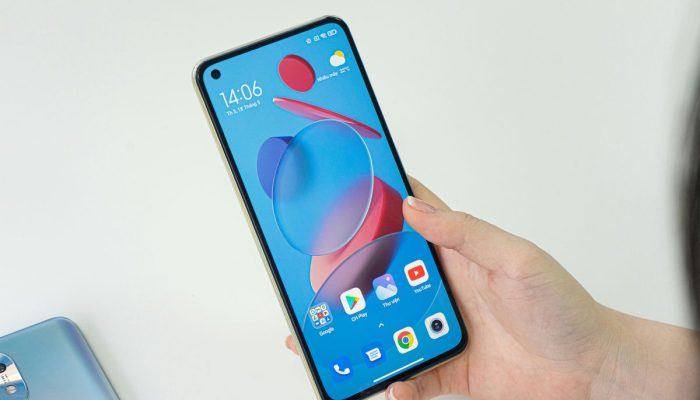
1. Kombinasi Tombol Fisik
Ini cara klasik yang hampir semua orang pakai.
1. Cari tampilan layar yang mau kamu simpan.
2. Tekan barengan tombol Power + Volume Down.
3. Layar biasanya berkedip dan muncul suara shutter sebagai tanda screenshot berhasil.
4. Hasilnya langsung tersimpan otomatis di Galeri.
Cara ini cocok buat kamu yang pengen cepat dan sudah terbiasa pakai tombol.
2. Screenshot Pakai Gesture Tiga Jari
Kalau kamu lebih suka cara yang praktis tanpa pencet tombol, geser tiga jari bisa jadi pilihan.
-Masuk ke Pengaturan > Setelan Tambahan > Gerakan & Pintasan Tombol.
-Aktifkan fitur Usap tiga jari untuk screenshot.
-Setelah aktif, kamu cukup mengusap layar dari atas ke bawah dengan tiga jari.
Sekali swipe, screenshot langsung kesimpan.
3. Screenshot Lewat Bola Pintasan (Quick Ball)
Quick Ball cocok buat kamu yang suka akses cepat tanpa ribet.
-Buka Pengaturan > Setelan Tambahan > Bola Pintasan.
-Aktifkan fitur ini dan setel supaya selalu muncul di layar.
-Kalau sudah muncul, tap ikon bulat itu dan pilih Screenshot.
Fitur ini enak banget buat kamu yang sering butuh akses cepat ke berbagai fungsi.
4. Pakai Suara Lewat Google Assistant
Kalau kedua tangan lagi sibuk atau lagi malas nyentuh layar, cara ini bisa jadi opsi.
-Pastikan Google Assistant sudah aktif.
-Ucapkan: “Oke Google, ambil screenshot.”
-HP langsung mengambil screenshot dan menyimpannya ke Galeri.
Tips Biar Screenshot Makin Optimal
-Kamu bisa langsung edit screenshot di Galeri, mulai dari potong gambar, nambah teks, sampai coret-coret buat catatan cepat.
-Kalau nggak mau file menumpuk, simpan ke Google Drive atau layanan cloud lain biar gampang dicari kapan pun.
Dengan banyaknya pilihan cara di atas, kamu bebas pakai metode yang paling nyaman. Redmi Note 14 bikin urusan screenshot jadi lebih cepat dan fleksibel, tinggal pilih mana yang cocok dengan gaya kamu.