7 Touch Gesture Android untuk Akses yang Lebih Mudah dan Cepat ternyata cukup sederhana untuk dilakukan. Hanya perlu menggerakkan jari diatas layar sentuh saja. Karena seperti namanya, touch gesture berarti serangkaian gerakan jari di atas layar sentuh yang meliputi berbagai gerakkan seperti swipe, tap, pinch, hold, hingga kombinasi multi-jari.
Touch Gesture di Android memiliki banyak kegunaan didalamnya. Mulai dari mempercepat navigasi, menggantikan tombol fisik, dan membuat akses dengan smartphone jadi lebih luwes. Kalau kamu penasaran, touch gesture Android apa saja sih yang bisa memudahkan akses di smartphone, yuk simak selengkapnya dalam artikel berikut ini.
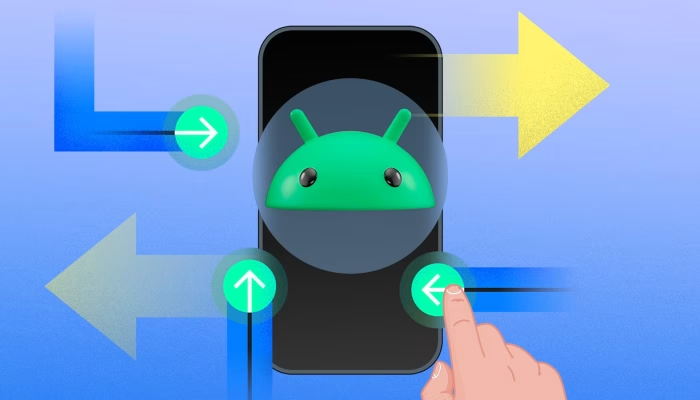
Touch Gesture yang Bikin Android Terasa Lebih Cepat
1.Kembali (Back) dari Sisi Mana Saja
Dibanding menekan tombol “Back” untuk kembali ke layar utama atau beranda, untuk cara yang lebih mudah, maka bisa dengan mengusap (swipe) dari sisi kiri atau kanan layar untuk kembali. Metode ini sangat membantu teruntama bagi pengguna yang kerap menggenggam ponsel dari sisi berbeda.

2.Buka Menu Sidebar Lebih Cepat
Umumnya pada aplikasi, menu samping (sidebar) bisa diakses dengan gerakan geser dari pinggir layar. Metode ini agak kurang efektif, karena jika salah melakukan gerakan seperti melakukan geser horizontal, maka perintah tersebut bisa disalahpahami bisa sebagai perintah “Back” alih-alih untuk mengakses menu sidebar.
Nah, untuk cara akses menu sidebar yang lebih praktis maka bisa dengan usap miring (diagonal) dari tepi layar ke dalam. Di beberapa ponsel gerakan ini telah tersedia dan bisa dilakukan hanya dengan juga menggunakan dua jari saja.
3.One-Handed Mode: Tarik Layar ke Bawah
Salah satu kekurangan dari ponsel dengan layar besar ialah,kurang luwesnya dalam menjangkau bagian atas ponsel. Untuk mengatasi hal ini, bisa menggunakan touch gesture dengan One-Handed Mode. Caranya ialah dengan mengusap layar ke bawah dari tepi bawah untuk “menarik” seluruh tampilan ke bawah sementara. Dengan cara ini bagian atas layar akan lebih mudah dijangkau dan setelah metode selesai dilakukan, nantinya layar akan kembali ke ukuran normal secara otomatis.

4.Geser di Spasi Keyboard untuk Menggerakkan Kursor
Saat sedang mengetik di Hp dengan menggunakan Gboard, kamu bisa menggerakkan kursor teks secara halus dan tepat dengan cara menggeser jari di atas tombol spasi. Dengan cara ini, bukan saja gerakkan kursor akan jadi lebih mudah, melainkan juga akan memudahkamu dalam mengedit teks, jika terdapat kesalahan ketik didalamnya.
5.Beralih Aplikasi dengan Cepat
Agar lebih mudah berpindah ke aplikasi satu dan yang lainnya atau kembali ke aplikasi sebelumnya, dibanding menggunakan menu aplikasi terbaru (Recent), akan lebih praktis jika kamu mengusap secara horizontal bar navigasi. Dengan usapan horizontal ini, kamu akan merasakan cepatnya multitasking, tanpa perlu banyak melakukan langkah-langkah tertentu.
6.Pindah Tab di Browser dengan Swipe
Supaya memudahkanmu dalam membuka banyak tab di browser (seperti Chrome atau Firefox), kamu bisa mengusap dari kiri ke kanan atau sebaliknya di address bar untuk berpindah tab. Dibanding menekan ikon jumlah tab lalu memilih tab secara manual, metode usapan kiri ke kanan ini jauh lebih parktis dan cepat.
7.Split-Screen dan Jendela Pop-up di Samsung (Eksklusif)
Khusus kamu pengguna Samsung Galaxy, terdapat dua touch gesture berguna yang perlu kamu tahu, yakni:
- Split-screen dengan dua jari: cukup usap ke atas dari bawah layar menggunakan dua jari untuk menempatkan aplikasi saat ini ke bagian atas layar, dan memilih aplikasi lain untuk bagian bawah.
- Pop-up window dari sudut: usap diagonal dari sudut atas layar untuk mengecilkan aplikasi menjadi jendela mengambang yang bisa dipindahkan.
Tips untuk Menerapkan Gestur Ini dengan Baik
Supaya penggunaan touch gesture di Android ini optimal, maka saat menggunakannya bisa menerapkan sejumlah tips berikut ini:
- Aktifkan navigasi gestur di pengaturan Android → Sistem → Gesture Navigation.
- Coba gerakan satu per satu secara rutin sampai jadi terbiasa
- Sesuaikan sensitivitas gestur jika ponsel mendukung pengaturan tersebut, untuk membuat fungsi geser bekerja maksimal dan tidak salah tangkap.
- Jika menggunakan Samsung, cek di menu Gestures atau Advanced Features untuk mengaktifkan split-screen dua jari dan pop-up window.
Touch gesture di Android sangat membantu untuk akses Android jadi lebih cepat dan praktis. Jika kamu ingin merasakan manfaat dari fitur ini silakan dicoba saja ya. Semoga berguna!