 Langsung ke konten

Banyak orang ngerasa iPad cuma buat nonton, gambar, atau kerja ringan. Padahal, setelah bertahun-tahun Apple ngasih update iPadOS, kemampuan iPad makin liar ke arah produktivitas. Sayangnya, sebagian fitur kerennya sering kelewat gitu aja karena nggak langsung kelihatan di depan mata. Yang bikin seru, fitur-fitur ini nggak ribet dan nggak butuh skill dewa.
Selama iPad kamu masih dapet update iPadOS yang relevan, kamu bisa langsung nikmatin tanpa install aplikasi tambahan atau cari menu aneh-aneh. Nah, di artikel ini kita bakal bahas 6 Hal Keren yang Bisa Dilakukan iPad Tapi Masih Jarang Disadari Sama Banyak Orang. Yuk baca sampai tuntas!
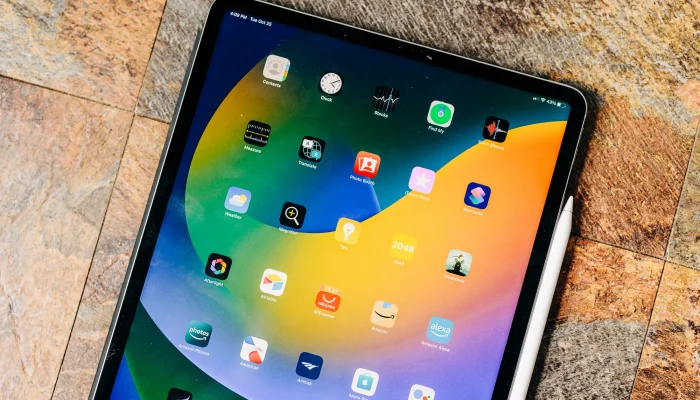
Berikut 6 Hal Keren yang Bisa Dilakukan iPad Tapi Masih Jarang Disadari Sama Banyak Orang. Siap-siap kaget ya, karena ternyata selama ini kamu mungkin cuma pakai 20% dari potensi asli iPad mahal kamu itu.
1. Spasi Bisa Disulap Jadi Trackpad
Ngetik panjang di iPad terus mau mindahin kursor dikit aja suka bikin emosi? Tenang, iPad punya trik rahasia. Cukup tekan dan tahan tombol spasi di keyboard virtual sampai semua tombol agak memudar, keyboard langsung berubah fungsi jadi trackpad mini. Dari situ, jari bisa geser bebas buat mindahin kursor dengan lebih presisi.
Yang bikin makin enak, kamu juga bisa pakai satu jari tambahan buat langsung ngeblok kata atau kalimat. Tinggal sentuh teksnya, seret, dan selesai. Abis itu mau salin, potong, atau edit tinggal pilih menu biasa. Fitur ini kepakai banget buat ngetik dokumen panjang atau revisi cepat tanpa ribet.
2. Coret-Coret Catatan Langsung dari Lockscreen
Kalo kamu pakai Apple Pencil, iPad sebenernya siap jadi buku catatan instan. Kamu nggak perlu buka kunci layar, cari aplikasi Notes, lalu bikin catatan baru. Semuanya bisa langsung jalan dari lockscreen. Triknya simpel. Selama iPad nyala, tinggal ketuk layar pakai Apple Pencil. iPad langsung bangun dan ngebuka halaman catatan khusus. Kamu bisa langsung nulis, gambar, atau coret-coret ide sebelum keburu lupa.
Cocok banget buat ide random yang suka muncul tiba-tiba. Catatan ini otomatis masuk ke aplikasi Notes, jadi nggak ada cerita tulisan hilang. Di pengaturan Notes, kamu juga bisa atur apakah tap di lockscreen selalu bikin catatan baru atau lanjut ke catatan terakhir. Fitur ini Apple rancang biar iPad makin kerasa kayak buku catatan digital, bukan sekedar tablet mahal.
3. Satu Keyboard dan Mouse Buat Mac dan iPad Sekaligus
Kalo kamu punya Mac dan iPad, Universal Control itu ibarat cheat code produktivitas. Fitur ini bikin satu keyboard dan mouse bisa dipakai lintas perangkat tanpa kabel ribet atau pairing ulang. iPad langsung kerasa kayak perpanjangan layar Mac. Syaratnya nggak ribet. Mac kamu jalan di macOS 12.3 ke atas, iPad pakai iPadOS 15.4 ke atas, dan semuanya login pakai Apple ID yang sama.
Setelah aktifin opsi Universal Control di pengaturan, kamu tinggal geser kursor ke pinggir layar Mac sampai nyebrang ke iPad. Yang bikin nagih, kamu bisa drag file dari Mac langsung ke iPad, atau ngetik di iPad pakai keyboard Mac tanpa delay. Buat kerja multitasking atau ngedit sambil referensi, fitur ini terasa smooth dan konsisten.
4. Salin dan Tempel Teks Cuma Pakai Tiga Jari
iPad punya bahasa tubuh sendiri, dan salah satu yang paling kepakai adalah gestur tiga jari. Fitur ini bikin aktivitas edit teks jadi cepet tanpa harus bolak-balik tekan menu pop-up yang kadang ngeselin. Kamu bisa cubit layar ke dalam pakai tiga jari buat nyalin teks. Kalo cubit dua kali dengan cepat, teks langsung kepotong. Mau nempelin? Tinggal cubit ke luar. Gerakannya natural dan, jujur aja, bikin kamu keliatan kayak user pro walaupun baru tau.
Bonusnya, swipe tiga jari ke kiri berfungsi buat undo, dan ke kanan buat redo. Semua teks yang kamu salin masuk ke clipboard, dan kalo kamu pakai Apple ID yang sama di perangkat lain dengan Handoff aktif, teks itu bisa langsung kamu tempel di Mac atau iPhone. Ini salah satu fitur iPadOS yang Apple desain buat efisiensi lintas device.
5. Scan Dokumen Tanpa Aplikasi Tambahan
Banyak orang buru-buru instal aplikasi scanner padahal iPad udah punya fitur ini dari sananya. Lewat aplikasi Notes, kamu bisa ubah dokumen fisik jadi file digital dalam hitungan detik. Caranya, buka Notes, pilih scan dokumen, lalu arahkan kamera ke kertas. iPad otomatis ngenalin tepi dokumen dan nampilin garis pembatas. Kalo mode auto aktif, iPad langsung motret sendiri tanpa kamu pencet apa pun.
Tinggal atur posisi, lanjut halaman berikutnya, dan gabungin jadi satu file. Hasil scan bisa kamu simpan sebagai PDF, ditandatangani, dikasih coretan, atau diedit langsung. Semua proses ini Apple tanamkan langsung di iPadOS karena mereka ngarahin iPad sebagai perangkat kerja juga, bukan cuma alat konsumsi konten. Praktis, rapi, dan nggak makan memori ekstra.
6. iPad Bisa Jadi Layar Kedua Mac
Kalo kamu sering kerja dengan banyak jendela, Sidecar bisa jadi penyelamat. Fitur ini bikin iPad berubah jadi monitor tambahan buat Mac, baik buat mirror layar atau memperluas workspace. Syaratnya masih masuk akal. Mac kamu pakai macOS Catalina ke atas, iPad jalan di iPadOS 13 atau lebih baru, dan semuanya login pakai Apple ID yang sama dengan autentikasi dua faktor aktif.
Mau kabel atau nirkabel, dua-duanya bisa jalan. Sidecar cocok banget buat kamu yang belum punya monitor eksternal. Kamu bisa naruh tools, chat, atau referensi di iPad, sementara layar Mac fokus buat kerja utama. Bahkan Apple Pencil bisa dipakai sebagai alat input tambahan di aplikasi tertentu. Fitur ini Apple kembangin buat ngedorong fleksibilitas kerja, terutama buat kreator dan pekerja mobile.
Penutup
Itu dia 6 Hal Keren yang Bisa Dilakukan iPad Tapi Masih Jarang Disadari Sama Banyak Orang. Kalo kamu ngerasa iPad cuma tablet biasa, fix kamu belum manfaatin semua potensinya. Fitur-fitur kecil ini kelihatannya sepele, tapi kalo dipakai rutin, efeknya kerasa banget di produktivitas sehari-hari.


