Langsung ke konten

Internet itu luas banget, isinya bukan cuma hiburan dan info seru, tapi juga penuh jebakan kalo kita lengah. Untungnya, Microsoft Edge nggak cuma fokus soal tampilan atau kecepatan, tapi juga nyiapin banyak fitur keamanan biar aktivitas online tetap aman dan nyaman. Edge ngerancang fitur-fitur ini buat pengguna yang pengen santai pas browsing tanpa harus mikirin ancaman digital.
Dari urusan privasi sampai proteksi password, semuanya tersedia langsung di browser tanpa perlu aplikasi tambahan. Nah, biar kamu nggak cuma pakai Edge buat buka tab doang, artikel ini bakal bahas 6 Fitur Microsoft Edge yang Wajib Dicoba Biar Browsing Makin Aman dan Nggak Was-Was. Bukan sekedar ada, tapi beneran kepakai di kehidupan online sehari-hari.
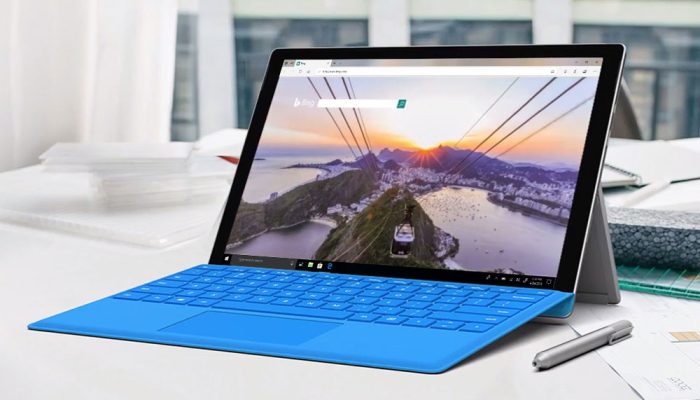
6 Fitur Microsoft Edge yang Wajib Dicoba
Berikut 6 Fitur Microsoft Edge yang Wajib Dicoba Biar Browsing Makin Aman dan Nggak Was-Was. Cuss kita bahas satu-persatu rahasia aman pakai Edge yang wajib kamu aktifin sekarang juga!
1. Edge Secure Network
Browsing di Wi-Fi umum itu rasanya kayak jalan di tempat rame sambil bawa dompet kebuka. Nah, Edge Secure Network hadir buat nutup celah itu. Fitur ini bikin aktivitas online kamu lebih tersembunyi dengan cara nyamarin alamat IP, jadi situs atau pihak lain nggak gampang ngelacak kamu. Begitu fitur ini aktif, Edge langsung ngarahin koneksi kamu lewat jalur yang lebih aman. Efeknya, lokasi asli kamu jadi nggak kebaca jelas.
Ini kepakai banget kalo kamu sering kerja dari kafe, kampus, atau tempat umum lain yang jaringannya dipakai rame-rame. Yang bikin Edge Secure Network makin kepakai, Edge bisa otomatis ngaktifinnya di kondisi tertentu. Misalnya pas kamu nyambung ke Wi-Fi publik atau pas Edge ngedeteksi situs yang berpotensi berbahaya. Kamu tetep bisa browsing santai tanpa harus mikir keamanan tiap detik.
2. Password Monitor
Banyak orang baru panik setelah akun mereka dibobol, padahal tandanya udah ada dari lama. Password Monitor ngerjain bagian ini dengan cara ngecek password kamu secara berkala dan ngasih peringatan kalo ada yang bermasalah. Edge ngebandingin data login yang kamu simpan dengan database kebocoran data global yang terus diperbarui. Kalo ada password kamu yang pernah bocor di internet, Edge langsung ngasih notifikasi.
Jadi kamu bisa gerak cepat sebelum akun lain ikut kena imbasnya. Fitur ini juga bantu kamu buat ngumpulin password dari browser lain ke Edge. Pas pertama kali diaktifin, Edge langsung nge-scan semua password yang tersimpan dan ngasih laporan lengkap. Dari situ kamu jadi tau mana yang masih aman dan mana yang sebaiknya segera diganti.
3. Password Generator
Bikin password aman itu sering terasa ribet, apalagi kalo harus mikirin kombinasi yang panjang dan unik. Password Generator di Microsoft Edge ngeringanin kerjaan itu dengan cara nyiapin password otomatis yang level keamanannya tinggi. Saat kamu daftar akun baru atau ganti password, Edge langsung nawarin kombinasi acak yang susah ditebak.
Password ini terdiri dari huruf besar, huruf kecil, angka, dan simbol, jadi jauh lebih kuat dibanding password hasil mikir dadakan. Abis itu, Edge langsung nyimpen password tadi di pengelola password-nya. Kamu nggak perlu repot nyatet atau takut lupa. Selama kamu login pakai Edge, urusan isi password bisa jalan sendiri tanpa drama lupa kata sandi.
4. Password Health
Password kuat itu nggak cukup kalo kamu pakai berulang-ulang. Di sinilah Password Health ambil peran penting. Fitur ini ngasih gambaran kondisi semua password yang kamu simpan di Microsoft Edge secara jelas dan gampang dipahami. Edge bakal ngelompokkin password berdasarkan tingkat keamanannya. Mana yang lemah, mana yang kepanjangan dipakai, sampai mana yang dipakai di banyak akun sekaligus.
Semua ditampilin transparan, jadi kamu langsung tau bagian mana yang rawan masalah. Nggak cuma ngasih tanda bahaya, Password Health juga ngasih saran praktis buat ningkatin keamanan akun. Mulai dari anjuran ganti password sampai rekomendasi pakai kombinasi yang lebih kompleks. Fitur ini cocok banget buat kamu yang pengen rapiin akun digital tanpa ribet.
5. Microsoft Defender SmartScreen
Internet itu luas, tapi jebakannya juga banyak. Microsoft Defender SmartScreen hadir buat jadi penjaga gerbang tiap kali kamu buka situs atau download file lewat Edge. Begitu ada sesuatu yang mencurigakan, Edge langsung pasang rem sebelum kamu lanjut. SmartScreen aktif ngecek reputasi situs dan file berdasarkan database keamanan Microsoft yang terus diperbarui.
Kalo kamu hampir masuk ke situs phishing atau file berpotensi malware, peringatan langsung nongol dengan tampilan yang susah diabaikan. Menariknya, fitur ini nggak cuma fokus ke virus doang. SmartScreen juga waspada sama situs penipuan, halaman palsu yang nyamar jadi layanan resmi, sampai file unduhan yang sering dipakai buat nyebarin ancaman. Jadi kamu nggak asal klik dan nyesel belakangan.
6. Enhanced Security Mode
Buat kamu yang pengen perlindungan ekstra tanpa ribet, Enhanced Security Mode jadi fitur yang layak diaktifin. Mode ini fokus ngurangin celah keamanan dari sisi teknis browser, terutama yang sering dimanfaatin sama situs berbahaya. Microsoft Edge nyediain dua opsi proteksi, yaitu Balanced dan Strict. Mode Balanced jadi pilihan paling masuk akal karena sistemnya adaptif sama kebiasaan browsing kamu.
Jadi perlindungan jalan, tapi pengalaman pakai Edge tetap nyaman. Enhanced Security Mode juga ngebantu ngebatesin akses skrip tertentu yang sering dipakai buat eksploitasi celah browser. Hasilnya, Edge jadi lebih tahan terhadap serangan tanpa bikin performa turun drastis. Aman dapet, nyaman juga dapet.
Penutup
Nah, itu dia 6 Fitur Microsoft Edge yang Wajib Dicoba Biar Browsing Makin Aman dan Nggak Was-Was. Microsoft Edge udah nyiapin banyak perlindungan tanpa perlu install macam-macam. Tinggal kamu aktifin dan manfaatin fiturnya dengan benar. Kalo kamu tau cara pakainya, browsing bisa tetap santai tanpa harus parno soal data bocor atau akun hilang.
Semua fitur di atas tersedia langsung di Microsoft Edge versi terbaru dan terus dikembangin sama Microsoft. Jadi, sebelum buru-buru download browser lain atau ekstensi tambahan, coba cek dulu pengaturan Edge kamu. Siapa tau, solusi yang kamu cari udah ada dari awal.