Langsung ke konten

Pengen hasil video kayak editor profesional? Coba 5 fitur tersembunyi CapCut ini yang jarang diketahui tapi bisa bikin hasil edit makin keren dan berkelas!
Banyak orang pakai CapCut untuk keperluan edit video sederhana, tapi nggak semua tahu bahwa aplikasi ini sebenarnya punya fitur-fitur tingkat lanjut yang bisa bikin hasil video terlihat profesional banget.
CapCut memang dirancang untuk semua kalangan baik pemula maupun kreator berpengalaman. Tapi di balik tampilannya yang simpel, ada banyak fungsi tersembunyi yang bisa meningkatkan kualitas visual dan audio videomu secara drastis.
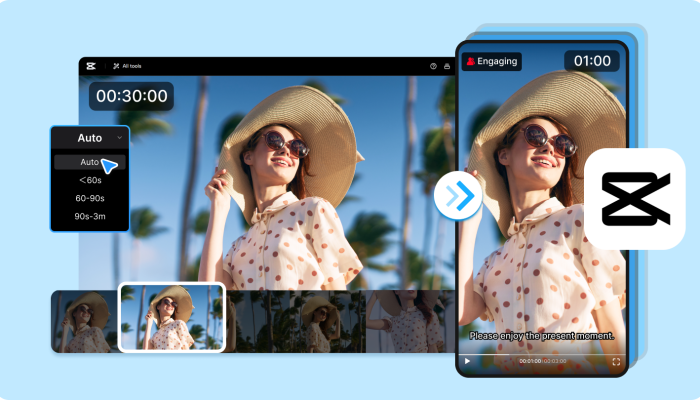
Kalau kamu sering merasa hasil edit masih terlihat “amatir”, mungkin kamu belum memanfaatkan fitur-fitur rahasia ini. Yuk, pelajari 5 Fitur CapCut agar Video Terlihat Profesional, Jarang Diketahui? tapi punya efek besar buat tampilan video kamu!
1. Adjustment & Color Grading Manual
Fitur ini memungkinkan kamu untuk mengatur tone warna, kontras, saturasi, hingga highlight secara detail.
Dengan pengaturan yang tepat, hasil videomu bisa terlihat seperti hasil kamera profesional.
Coba eksplor menu Adjust → HSL (Hue, Saturation, Lightness) untuk sentuhan sinematik yang lebih halus.
Gunakan preset “Warm” atau “Cool Tone” untuk membuat mood video lebih hidup sesuai tema konten
2. Overlay & Blending Mode
Melalui fitur Overlay, kamu bisa menambahkan lapisan video atau efek tambahan di atas footage utama.
Dengan Blending Mode, setiap layer bisa digabungkan menggunakan efek seperti Screen, Multiply, atau Overlay agar terlihat menyatu dengan elegan.
Teknik ini sering dipakai di video profesional untuk menambahkan light leak, texture, atau efek sinematik.
Gunakan Overlay Light Leak dengan mode “Screen” untuk hasil yang lembut seperti film bioskop.
3. AI Enhance Video
Salah satu fitur paling underrated di CapCut!
AI Enhance bisa meningkatkan resolusi video secara otomatis, membuat detail lebih tajam dan noise berkurang.
Cocok banget buat kamu yang punya rekaman lama atau video buram tapi ingin hasil akhir yang bersih.
Aktifkan fitur ini sebelum menambahkan efek lain supaya hasilnya lebih natural.
4. Audio Sync dan Sound Enhancement
CapCut bisa menyesuaikan klip video dengan beat musik secara otomatis lewat fitur Auto Beat Sync.
Selain itu, ada juga Sound Enhancement yang membuat suara lebih jernih dan seimbang.
Dengan kombinasi dua fitur ini, audio video kamu akan terdengar lebih profesional dan tidak “kosong”.
Gunakan earphone saat mengatur volume tiap klip agar hasil mixing lebih akurat
5. Motion Blur & Keyframe Animation
Ingin transisi yang halus seperti video cinematic? Gunakan Motion Blur untuk memberi efek gerakan realistis.
Fitur Keyframe Animation memungkinkan kamu mengatur pergerakan objek, zoom, atau rotasi secara halus dan dinamis.
Hasilnya, video terasa lebih hidup dan tidak kaku seperti editan biasa.
Gunakan keyframe untuk memperbesar objek sedikit demi sedikit di akhir scene agar terasa dramatis.
Bonus: Fitur Tambahan yang Juga Wajib Dicoba
Masking Shape: Membuat efek transisi unik antara dua video.
Text Template Pro: Template teks animasi ala video promosi profesional.
Noise Reduction: Menghilangkan suara bising otomatis pada rekaman.
CapCut bukan hanya aplikasi edit video biasa, tapi alat yang punya potensi profesional luar biasa jika digunakan dengan maksimal. Dengan fitur seperti Color Grading, Overlay, AI Enhance, dan Keyframe Animation, kamu bisa menghasilkan video yang tampak seperti hasil editor berpengalaman—langsung dari ponselmu.
Menariknya lagi, semua fitur ini bisa diakses gratis tanpa perlu software berat atau perangkat canggih. Jadi, mulai sekarang jangan cuma pakai efek standar eksplor fitur-fitur tersembunyi CapCut ini dan ubah setiap video biasa jadi karya visual yang berkelas!