4 Cara Mengatasi Touchpad Laptop Tidak Berfungsi dengan Mudah ini akan membantu kamu-kamu yang sedang mengalaminya. Touchpad yang tidak berfungsi sendiri disebabkan karena beragam faktor, Seperti driver yang belum diperbaharui serta fitur touchpad yang tidak aktif. Selain itu, masih ada beberapa faktor lainnya lagi yang bisa membuat touchpad jadi tidak berfungsi.
Touchpad di laptop sendiri berperan sebagai komponen input yang berguna untuk menggerakkan kursor pada layar. Jika fungsinya terganggu, tentu menggerakkan kursor jadi susah. Untuk cara mengatsi touchpad yang tidak berfungsi ini, kamu dapat mengetahui solusinya dengan menyimak artikel berikut ini.
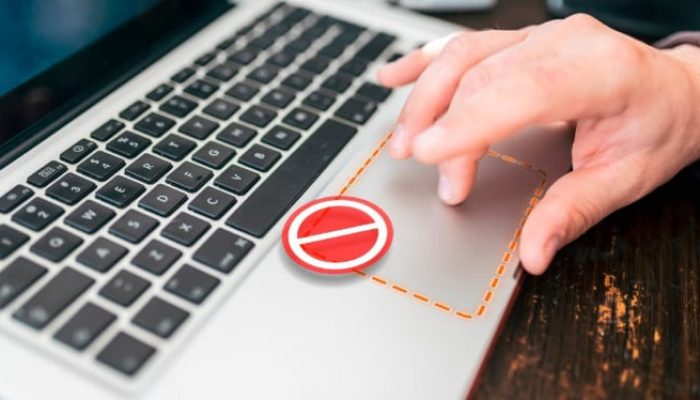
Penyebab Touchpad Laptop Tidak Berfungsi
Sebelum mengetahui cara mengatasi touchpad yang tidak berfungsi, ada baiknya kamu ketahui dulu penyebab touchpad tidak berfungsi. Touchpad yang tidak berfungsi sendiri disebabkan karena beragam faktor, diantaranya:
- Permukaan Touchpad yang Kotor
- Driver Touchpad yang Butuh Pembaruan
- Mode Touchpad yang dinonaktifkan
- Setting Touchpad yang Tidak Tepat
- Touchpad yang Overused
Solusi Touchpad Laptop Tidak Berfungsi

Setelah mengetahui sebab-sebab touchpad tidak berfungsi, sekarang untuk cari tahu cara mengatasi touchpad yang tidak berfungsi. Solusi touchpad tidak berfungsi sendiri ada banyak, yakni:
1.Gunakan Mouse Eksternal
Jika touchpad kamu sedang tidak berfungsi, sebagai alternatifnya, kamu bisa menggunakan mouse eksternal atau mouse kabel. Untuk menggunkan mouse ini, kamu hanya perlu menyambungkannya ke port laptop, dan secara otomatis, kamu bisa langsung menggunakannya.
2.Perbarui Driver Touchpad
Selain dengan menggunakan mouse eksternal, solusi lainnya yang dapat dicoba saat touchpad tidak bisa digunakan ialah dengan melakukan pembaharuan pada driver touchpad. Solusi ini bisa dipilih, jika penyebab touchpad tidak berfungsi disebabkan karena driver yang belum diperbaharui.

- Pertama, buka Start Menu
- Lalu pilih Device Manager.
- Setelah itu, klik pada kategori “Mice and other pointing devices.”
- Klik kanan pada touchpad, pilih “Update Driver Software,”
- Pilih opsi “Search automatically for update driver software.”
- Lakukan langkah ini, dan sistem akan secara otomatis memperbarui driver hingga selesai.
3.Mengecek Pengaturan Touchpad
Salah satu penyebab tidak berfungsinya touchpad di laptop ialah karena adanya fitur touchpad yang tidak aktif. Untuk mengetahui apakah fitur touchpad telah diaktifkan atau belum, cek dengan langkah berikut ini:J
- Klik Start > Settings > Devices > Mouse and Touchpad.
- Pilih “Additional Mouse Options” dan klik kanan.
- Akan muncul “Mouse Properties.” Klik “Device Settings” dan periksa apakah touchpad aktif atau nonaktif.
- Jika terlihat mode touchpad nonaktif, cukup klik untuk mengaktifkannya kembali agar dapat digunakan.
- Opsi lainnya,gunakan shortcut tombol kombinasi, yaitu Fn+F6, dan tekan keduanya secara bersamaan.
4.Nonaktifkan Mode Stylus
Laptop dengan layar sentuh tak jarang akan mengalami masalah pada touchpad, terutama jika sistemnya tidak sinkron. Untuk membuat sistem didalamnya sinkron, kamu dapat menonaktifkan mode stylus atau pen pada laptop touchscreen.dengan langkah-langkah berikut ini:
- Buka Run di laptop dengan menekan tombol Windows + R.
- Ketik “services.msc” dan tekan Enter.
- Pilih “Tablet Input Service” atau “Tablet PC Input Service” dari daftar.
- Klik kanan dan pilih “Disable.”
Jika masalah masih berlanjut padahal telah mencoba berbagai solusi diatas, maka kemungkinan terdapat masalah serius pada bagian hardware perangkatmu, entah karena ada kabel yang rusak atau karena touchpad yang sudah mengalami aus.
Untuk penyebab tersebut, solusi yang bisa kamu lakukan ialah dengan membawa perangkat laptopmu ke professional atau ke tempat service. Untuk pilihan tempat service, pilih yang terpercaya dan punya reputasi yang bagus, supaya laptopmu mendapatkan penanganan terbaik sebagaimana mestinya.