Langsung ke konten

Perangkat Mac yang memiliki spesifikasi mumpuni tidak akan terlepas dari masalah performa yang lemot. Salah satu penyebabnya adalah cache yang menumpuk, terlebih dikarenakan beberapa layanan seperti Safari, Google, dan lainnya. Kondisi ini tentunya akan mengganggu berbagai aktivitas dan membuat produktivitas menurun.
Oleha karena itu, pengguna perlu tahu 4 cara mengatasi Mac lemot karena cache menumpuk yang jarang dibersihkan. Dan di artikel inilah pengguna akan menemukan beberapa cara tersebut. Jadi, simak dari awal sampai akhir agar tidak ketinggalan satu informasi pun ya!
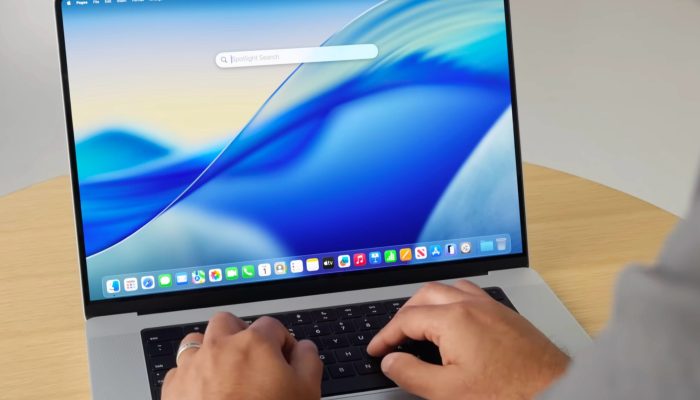
4 Cara Mengatasi Mac Lemot Karena Cache Menumpuk
Berikut adalah cara yang bisa Anda lakukan untuk mengosongkan sebagian ruang penyimpanan, sehingga performa perangkat akan lebih optimal lagi. Cara ini bisa dilakukan untuk penguna Mac dengan MacOS 26.
1. Hapus Cache Safari
Safari merupakan salah satu layanan pada Mac yang juga akan menyimpan berbagai data sementara untuk memudahkan pengguna mengaksesnya. Namun perlu diketahui bahwa data sementara atau yang dikenal dnegan cache tersebut akan menumpuk dan menghambat perangkat jika tidak dibersihkan secara berkala.
Jadi, cobalah untuk membersihkannya secara rutin untuk mempertahankan kinerja perangkat secara optimal, berikut adalah cara yang bisa Anda lakukan:
- Buka Safari di Mac
- Ketuk opsi “Riwayat”
- Pilih “Hapus Riwayat”
- Klik “All history” saat pop-up muncul
- Tekan tombol “Clear History”
- Lalu, buka “Safari”
- Masuk ke menu “Settings”
- Kunjungi tab “Privacy”
- Tap “Manage Website Data”
- Pilih “Remove All”
Menghapus Cache Tanpa Menghilangkan Riwayat
Apabila Anda ingin menghapus cache Safari, namun tidak ingin menghapus riwyaat situs yang telah dikunjungi, Anda bisa melakukan cara ini:
- Buka Safari
- Masuk ke halaman “Settings”
- Klik “Advanced”
- Aktifkan “Show features for web developers”
- Anda akan melihat menu “Develop” pada bilah menu
- Ketuk “develop” tersebut
- Dan tekan “Empty Cache”
2. Hapus Cache Chrome
Selain Safari, Anda juga bisa menghapus cache dan data penjelajahan di Chrome yang sudah menumpuk dan menyebabkan kinerja Mac menurun. Berikut langkah-langkahnya:
- Buka Google Chrome
- Ketuk ikon titik tiga di bagian kanan atas
- Klik menu “Delete Browsing Data”
- Atur “Time range” ke “All time”
- Centang “Cached images dan files”
- Tekan “Delete data”
3. Kelola Penyimpanan Aplikasi
Jangan salah, aplikasi-aplikasi yang ada di Mac pun akan menyumbang di penyimpanan dan membuat penyimpanan penuh. Oleh karenanya, hapus juga aplikasi yang tidak perlu untuk membuat memori lebih lega. Caranya yaitu:
- Ketuk menu Apple
- Masuk ke “System Settings”
- Kunjungi “General”
- Lalu masu ke “Storage”
- Tunggu hingga pemindaian data aplikasi selesai
- Tinjau rekomendasi seperti Optimize Storage dan Empty Trash Automatically.
- Ketuk kategori Applications
- Hapus aplikasi yang jarang digunakan
- Tekan opsi “Delete” > “Done”
4. Restart Mac
Agar Mac milik Anda tidak lagi lemot, Anda bisa mencoba untuk melakukan restart atau pemuatan ulang untuk menyegarkan sistem yang ada karena cache yang dihilangkan. Caranya adalah sebagai berikut:
- Masuk ke menu Apple
- Ketuk opsi “Restart”
- Atau jika Anda ingin melakukn pengaturan ulang yang lebih dalam, Anda bisa mengetuk “Shut Down”
- Tunggu sekitar 10 hingga 15 detik untuk menyalakannya kembali
- Dan Anda sudah bisa menggunakannya dengan nyaman
Melakukan pembersihan cache secara rutin akan membuat performa Mac kembali optimal. Dengan begitu, aktivitas pengguna juga tidak akan terganggu. Semoga informasi mengenai 4 Cara Mengatasi Mac Lemot Karena Cache Menumpuk ini dapat membantu.