Langsung ke konten


Seiring penggunaannya, smartphone akan semakin banyak menampung bebagai file, entah itu file penting maupun file sampah yang tidak lagi digunakan. Jika penumpukan ini tersu-terusan terjadi, performa perangkat akan menjadi tidak optimal.
Oleh karena itu, banyak pengguna yang sudah sadar akan pentingnya merawat penyimpanan perangkat. Dalam hal ini, pengguna biasanya akan menghapus berbagai macam file yang ada di HP untuk mengosongkan sebagian ruang penyimpanan. Dengan begitu, kinerja HP akan kembali optimal.
Namun, banyak juga pengguna yang mungkin baru menyadari jika mereka telah menghapus file foto atau video yang sangat penting. Dan akhirnya menjadi panik karena tidak tahu cara untuk mengembalikannya.
Pengguna tidak perlu panik jika membaca artikel ini. Karena apabila foto atau video telah terhapus, pengguna memiliki kesempatan untuk memulihkannya kembali. Dan di sinilah Anda sebagai pengguna akan menemukan 13 cara pulihkan foto dan video terhapus permanen di HP agar dapat diakses lagi.
13 Cara Pulihkan Foto dan Video Terhapus Permanen di HP
Nah, berikut adalah langkah-langkah yang dapat diikuti jika ingin mengembalikan foto maupun video sudah terhapus di HP.
1. Periksa Folder Sampah (Recently Deleted) di Galeri
Langkah pertama yang bisa Anda lakukan adalah dengan masuk ke folder Sampah yang ada di galeri bawaan HP. Di sana, Anda akan melihat berbagai file terhapus yang akan dihilangkan secara permanen setelah 30 hari. Namun sebelum 30 hari ini, Anda masih bisa memulihkannya.
2. Gunakan Google Photos (Android & iOS)
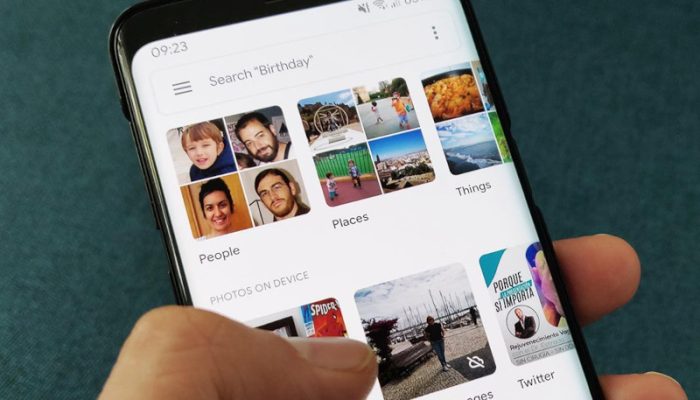
Google Photos merupakan salah satu layanan Google yang digunakan untuk membackup semua file foto hingga video yang ada di HP. Anda bisa mengunjungi Koleksi > Sampah > dan menekan file yang ingin dipulihkan.
3. Manfaatkan Cadangan Cloud (Google Drive/iCloud)
Anda dapat mencari foto atau video yang sudah terhapus di Google Drive atau iCloud jika sebelumnya sudah mengaktifkan fitur backup otomatis.
4. Cek File Manager
Cobalah untuk memeriksa File Manager dan masuk ke folder DCIM, Pictures, atau folder lainnya yang kemungkinan menyimpan file sisa video atau foto terhapus di cache.
5. Gunakan Software Pemulihan di PC (DroidKit/Dr.Fone)
Untuk pemulihan mendalam, Anda dapat menggunakan software pemulihan seperti DroidKit atau Dr.Fone. Caranya adalah dengan menghubungkan HP dan PC lalu mengikuti instruksi yang diberikan.
6. Cek Kartu SD
Jika sebelumnya Anda menyimpan file terhapus di kartu SD, Anda bisa membukanya dan menyambungkannya dengan komputer. dari sana, Anda dapat memindai dan mengembalikan file yang sudah terhapus.
7. Folder Sampah File Google
Adalah aplikasi buatan Google yang dapat difungsikan sebagai galeri HP.
8. Cek Flashdisk type C
Periksa juga flashdisk yang biasanya Anda gunakan untuk menyimpan berbaai file. Bisa jadi file yang terhapus juga pernah Anda simpan di sana.
9. OS ke-2
Perlu diketahui bahwa beberapa smartphone hadr dengan dua sistem operasi. Jika sistem operasi kedua di HP Anda memiliki data yang sama, Anda dapat memindahkannya ke OS pertama.
10. Aktifkan Backup Otomatis
Cegah kehilangan data sejak dini, seperti file foto dan video dengan cara mengaktifkan fitur backup otomatis.
11. Gunakan iCloud (Khusus iPhone)
Jangan lupa untuk memeriksa arsip iCloud yang kemungkinan menyimpan file yang sudh terhapus. Apabila tidak menemukannya, anda dapat memanfaatkan iMyFone D-Back yang merupakan layanan khusus untuk iPhone.
12. Gunakan Aplikasi Pemulihan (DiskDigger/Dumpster)
Alternatif lain yang bisa digunakan adalah aplikasi pemulihan. Misalnya seperti DiskDigger yang dapat dimanfaatkan untuk memulihkan file terhapus di memori internal maupun eksternal HP. Ada juga Dumpster yang difungsikan sebagai Recycle Bin.
13. Gunakan Fitur “Hapus Sementara” di Aplikasi
Beberapa layanan menawarkan fitur Hapus Sementara. Misalnya seperti File Manager yang hadir dengan folder Trash, pengguna dapat mengembalikan file yang terhapus dari sana. Lalu, ada juga WhatsApp yang memiliki fitur “Hapus untuk Saya” yang dapat dibatalkan.
Key Takeaways
- Smartphone menyimpan banyak file, baik penting maupun tidak, yang dapat memengaruhi performa.
- Penting untuk merawat penyimpanan dengan menghapus file tidak terpakai agar kinerja HP optimal.
- Pengguna dapat memulihkan foto dan video yang terhapus dengan 13 cara, mulai dari memeriksa folder sampah hingga menggunakan software pemulihan.
- Beberapa metode pemulihan termasuk menggunakan Google Photos, iCloud, aplikasi pemulihan, dan fitur backup otomatis.
- Mengaktifkan backup otomatis dapat membantu mencegah kehilangan data di masa depan.
Semoga informasi terkait 13 Cara Pulihkan Foto dan Video Terhapus Permanen di HP ini dapat Anda pahami dengan baik. Semoga dapat membantu.