Langsung ke konten


Smartphone merupakan salah satu alat yang tidak hanya digunakan untuk berkomunikasi saja. Lebih dari itu, smartphone banyak digunakan untuk menyimpan berbagai media seperti video foto dan sebagainya. Namun apabila smartphone dipenuhi oleh media dan membuat memorinya penuh, performanya akan menurun.
Oleh karena itu, pengguna biasanya akan menghapus berbagai file yang ada di dalamnya, terasuk foto yang tersimpan. Tetapi mungkin ada kondisi di mana pengguna salah menghapus foto penting dan ingin mengembalikannya. Bagaimana caranya? Yuk simak penjelasan di bawah ini!
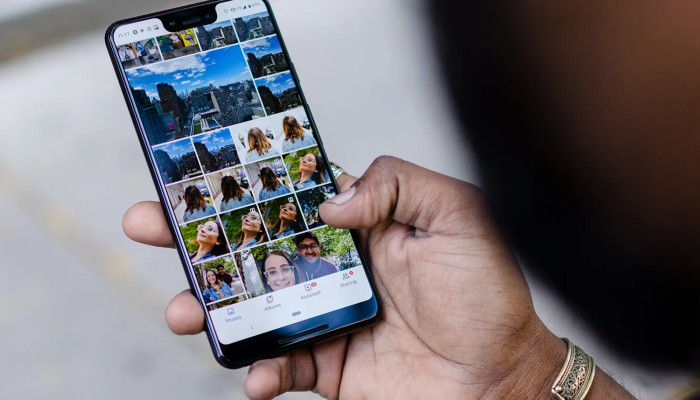
13 Cara Mengembalikan Foto yang Terhapus Permanen di HP
Adapun berikut ini adalah beberapa cara yang bisa dilakukan untuk mengembalikan foto penting yang sudah terhapus dari HP tanpa sengaja.
1. Periksa Folder Sampah (Recently Deleted) di Galeri
Periksalah galeri bawaan HP terlebih dahulu. Masuk ke folder sampah yang biasanya ditandai dengan ikon tong sampah. Di sana, Anda akan menemukan file foto yang sudah terhapus. Jika ingin memulihkannya, Anda bisa menekan foto tersebut dan memilih opsi “Restore” atau “Pulihkan”.
2. Cek File Manager
Kunjungi File Manager dan cek pada folder DCIM, Pictures, atau folder lainnya yang kemungkinan menyimpan cache atau folder tersembunyi dari foto yang terhapus.
3. Manfaatkan Cadangan Cloud (Google Drive/iCloud)
Anda juga bisa memeriksa layanan Google Drive atau iCloud apabila fitur backup di HP aktif. Ini bisa dilakukan karena kemungkinan foto yang sudah dihapus masih berada pada layanan awan tersebut.
4. Aktifkan Backup Otomatis
Lebih baik untuk mencegah terjadinya kehilangan file penting. Caranya adalah dengan mengaktifkan fitur backup otomatis melalui Google Photos, Google Drive, iCloud, dan sebagainya.
5. Cek Kartu SD
Jika sebelumnya foto tersimpan di dalam microSD atau kartu SD, Anda bisa melepas kartu tersebut dan menghubungkannya dengan komputer untuk mengakses dan memulihkan kembali file foto yang terhapus.
6. Gunakan iCloud (Khusus iPhone)
Pada iPhone, Anda bisa melakukan pengecekan arsip iCloud. Apabila foto yang terhapus tidak ada di sana, anda dapat menggunakan software pemulihan data PC untuk iPhone, misalnya seperti iMyFone D-Back.
7. Gunakan Fitur “Hapus Sementara” di Aplikasi
Fitur “Hapus Sementara” bisa tersedia di beberapa aplikasi, seperti hanya WhatsApp yang memiliki fitur “Hapus untuk Saya”. Nah, Anda bisa membatalkannya agar foto penting yang ada bisa dipulihkan. Selain itu, Anda juga bisa melihat file sampah di File Manager.
8. Folder Sampah File Google
Diketahui bahwa Google juga memiliki aplikasi yang difungsikan sebagai data galeri HP. Jadi, Anda dapat memanfaatkannya untuk mengakses foto yang terhapus.
9. OS ke-2
Beberapa vendor smartphone mendukung produknya dengan sistem operasi kedua. Dan jika HP Anda termasuk salah satu dari beberapa smartphone tersebut, Anda dapat mengambil file yang sama pada OS kedua dan memindahkannya ke OS pertama.
10. Cek Flashdisk type C
Flashdisk dapat digunakan untuk menyimpan berbagai media dan dokumen. Bisa saja sebelumnya Anda pernah menyimpan foto yang terhapus di flashdisk ini, sehingga tidak bisa Anda lewatkan untuk diperiksa juga.
11. Gunakan Aplikasi Pemulihan (DiskDigger/Dumpster)
Aplikasi pihak ketiga seperti DiskDigger juga bisa Anda manfaatkan untuk mengembalikan foto terhapus di Android. Anda bisa mengunduhnya melalui Google Play Store
12. Gunakan Software Pemulihan di PC (DroidKit/Dr.Fone)
Gunakan software seperti DroidKit atau Dr.Fone untuk memulihkan foto yang sudah terhapus. Dalam hal ini, Anda perlu menghubungkan HP dengan PC.
13. Gunakan Google Photos (Android & iOS)
Google Photos merupakan layanan Google yang biasanya digunakan untuk menyimpan berbagai file foto atau video. Anda bisa memeriksa Google Photos > Koleksi > Sampah untuk melihat foto yang terhapus. Untuk memulihkannya, tekan dan tahan foto, kemudian klik “Pulihkan”.
Key Takeaways
- Periksa folder sampah di galeri untuk memulihkan foto yang terhapus.
- Cek Google Drive atau iCloud jika backup cloud aktif.
- Gunakan aplikasi pemulihan seperti DiskDigger untuk mengembalikan foto di Android.
- Aktifkan backup otomatis untuk mencegah kehilangan foto penting di masa depan.
- Manfaatkan Google Photos untuk memeriksa dan memulihkan foto yang terhapus.
Semoga informasi mengenai 13 Cara Mengembalikan Foto yang Terhapus Permanen di HP ini dapat membantu.