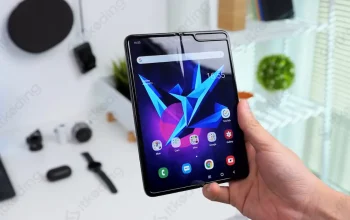
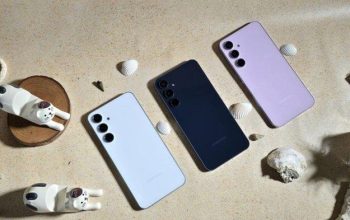
19 Fitur Rahasia Samsung Bermanfaat Tapi Jarang Diketahui — Samsung merupakan salah satu persahaan besar yang menghadirkan perangkat elektronik, salah satunya smartphone. Melalui perangkat Galaxy miliknya, Samsung berhasil menempati posisi tinggi dalam industri smartphone di seluruh dunia, termasuk Indonesia.
Saat ini, mungkin Anda telah memiliki perangkat Samsung dan menikmati berbagai fiturnya. Namun, pernahkah Anda berpikir jika terdapat fitur tersembunyi yang tidak Anda ketahui sebelumnya? Fitur-fitur ini jarang ditemukan pengguna karena letaknya yang memang tidak bisa langsung dilihat. Penasaran dengan fitur terebut? Langsung saja simak di bawah ini.
19 Fitur Rahasia Samsung Bermanfaat Tapi Jarang Diketahui
Berikut adalah fitur-fitur rahasia atau tersembunyi Samsung yang hadir berkat One UI miliknya yang jarang diketahui padahal sangat luar biasa manfaatnya.
1. Perlindungan Baterai
Daya baterai menjadi salah satu hal yang paling diperhatikan oleh pengguna. Telebih jika perangkat digunakan untuk aktivitas yang penting. Untuk bisa membuat baterai lebih awet, Anda bisa membatasi jumlah maksimum pengisian. Anda bisa mengikuti langkah berikut:
- Kunjungi pengaturan Samsung
- Masuk ke menu “Baterai”
- Aktifkan opsi “Lindungi baterai”
Dengan begitu, baterai akan terisi hingga 85% dan membuatnya lebih awet saat digunakan. Namun cara ini berlaku untuk One UI 6. Apabila perangkat Anda berjalan menggunakan One UI 6.1, Anda dapat mengikuti cara di bawah:

- Akses pengaturan perangkat Samsung
- Masuk ke menu “Baterai”
- Aktifkan fitur “Perlindungan Baterai”
- Gunakan mode “Adaptif” atau “Maksimum” untuk perlindungan lebih baik
2. Folder Aman
Anda pasti memiliki aplikasi atau data rahasia yang tidak ingin dilihat oleh sembarang orang. Dalam hal ini, Samsung dapat membantu Anda untuk merahasiakan aplikasi dan berkas penting menggunakan Folder Aman.
Folder Aman ini akan mengamankan aplikasi dan data penting Anda dengan kata sandi yang kuat dan tidak akan mudah diakses oleh orang lain yang mungkin saja meminjam ponsel Anda. Berikut langkah-langkah untuk mengaktifkannya:
- Kunjungi pengaturan ponsel Samsung Anda
- Masuk ke menu “Keamanan dan privasi”
- Klik opsi “Pengaturan keamanan lainnya”
- Klik “Folder Aman”
- Anda bisa menambah aplikasi mana saja yang ingin disembunyikan
3. Mode Satu Tangan
Saat ingin mengakses ponsel dengan satu tangan, Anda bisa melakukannya dengan mudah karena layar akan diperkecil jika Anda mengaktifkan fitur berikut:
- Buka pengaturan perangkat
- Masuk ke menu “Fitur lanjutan”
- Aktifkan “Mode Satu Tangan”
- Klik “Mode Satu Tangan” bagian teks
- Pilih untuk mengaktifkan “Gestur” atau “Tombol”
4. Panel Tepi
Panel tepi akan membantu Anda mengakses berbagai layanan secara mudah hanya dengan menggeser layar pinggir ke tengah. Cara mengaktifkannya yaitu:
- Masuk ke pengaturan Samsung
- Klik menu “Tampilan”
- Aktifkan “Panel tepi”
Anda akan melihat gagang kecil di sisi panel, dan dengan menggesernya, Anda bisa melihat beberapa aplikasi yang sering Anda akses. Anda juga bisa menambahkan aplikasi atau layanan lainnya yang Anda inginkan dengan mengetuk ikon plus.

5. Gaya Pop Up Notifikasi
Pop up notifikasi yang masuk akan lebih terlihat keren jika Anda mengaturnya dengan cara berikut:
- Masuk ke pengaturan perangkat
- Ketuk menu “Notifikasi”
- Pilih “Gaya Pop-up notifikasi”
- Tekan “Gaya pencahayaan tepi”
- Pilih berbagai gaya yang Anda inginkan
6. Laboratorium Konektivitas
Dengan mengunjungi laboratorim konektivitas ini, Anda akan melihat penggunaan data WiFi dan waktu koneksi. Selain itu, Anda juga bisa melihat data yang diterima dan dikirimkan untuk koneksi WiFi tertentu. Untuk mengaksesnya, ikuti langkah ini:
- Masuk ke pengaturan Samsung
- Klik menu “Koneksi”
- Masuk ke “WiFi”
- Tekan titik tiga di bagian kanan atas
- Pilih “WiFi cerdas”
- Pilih beberapa hal pada halaman tersebut untuk memunculkan Connectivity Labs
7. Notifikasi Flash
Ketika menerima pemberitahuan atau notifikasi, Galaxy akan mengeluarkan cahaya atau lampu kamera jika Anda mengaktifkan fitur ini.
- Masuk ke pengaturan ponsel
- Klik “Aksesibilitas”
- Pilih “Setelan lanjutan”
- Tekan opsi “pemberitahuan lampu kilat”
- Aktifkan “Pemberitahuan lampu kilat kamera” atau “Pemberitahuan lampu kilat layar”
8. Berbagi Musik
Ingin berbagi muik dengan orang lain? Sangat mudah untuk dilakukan dengan pengaturan ini:
- Kunjungi pengaturan
- Masuk ke menu “Koneksi”
- Pilih opsi “Bluetooth”
- Tekan ikon garis tiga
- Klik “Pengaturan Lanjutan”
9. Good Lock
Good Lock merupakan fitur yang akan membantu Anda meningkatkan pengalaman dalam hal kustomisasi layar kunci, tema, layar beranda, pencahayaan tepi, dan berbagai hal lainnya. beberapa hal yang dapat Anda lakukan dengan Good Lock ini adalah:
- Tambahkan/hapus widget ke layar kunci.
- Ciptakan tema dengan pilihan warna Anda.
- Tambahkan efek gerak ke gambar latar belakang.
- Tambahkan efek partikel ke wallpaper.
- Sesuaikan ikon bilah navigasi.
- Ubah opsi bilah navigasi yang ada.
- Menampilkan aplikasi terbaru dalam berbagai gaya.
- Buat berbagai gaya jam.
- Hiasi jam pada layar AOD.
- Sesuaikan bilah status.
- Buat keyboard Anda sendiri dengan menambahkan, menghapus, mengatur ulang tombol, dan menerapkan berbagai gaya.
Untuk bisa menikmatinya, Anda perlu mengunduh aplikasinya terlebih dahulu melalui Galaxy Store dan menyesuaikannya dengan perangkat Anda.
10. Latar Belakang Panggilan
Anda dapat dengan bebas memilih latar belakang panggilan, baik dalam bentuk gambar maupun video dengan cara:
- Masuk ke aplikasi telepon
- Ketuk ikon garis tiga
- Masuk ke menu “Setelan”
- Pilih “Latar belakang panggilan”
- Setelahnya, klik “Latar belakang”
- Ketuk “Terapkansebagai latar belakang panggilan
- Pilih ikon plus (+) di bagian atas untuk menambah foto atau video
11. Angkat untuk Mengaktifkan Layar
Saat anda mengangkat ponsel, layar akan otomatis menyala dengan mudah apabila Anda mengaktifkan fitur ini.
- Kunjungi pengaturan
- Masuk ke menu “Fitur Lanjutan”
- Ketuk opsi “Gerakan dan gestur”
- Aktifkan fitur “Angkat untuk membangunkan”
12. Sesuaikan Kualitas Suara dan Efek
Dolby Atmos tidak diaktifkan secara default pada Samsung galaxy, sehingga perlu mengaktifkannya secara manual agar pengalaman mendengarkan suara Anda lebih menyenangkan.
- Akses menu pengaturan
- Masuk ke halaman “Suara dan getaran”
- Pilih “Kualitas suara dan efek”
- Aktifkan fitur “Dolby Atmos”
13. Mode dan Rutinitas
Mungkin Anda mengabaikan pengaturan ini karena berfikir tidak terlalu bermanfaat. Padahal fitur Mode dan rutinitas ini saat penting untuk sehari-hari. Misalnya Anda dapat memutar daftar putar olahraga Anda ketika sampai di pusat kebugaran. lalu, Anda juga dapat mengaktifkan modedo Not Disturb (DND) melalui menu ini.
14. Kustomisasi Tombol Samping
Untuk membuka aplikasi tertentu, Anda dapat mengatur tombol samping agar dapat mengaksesnya dengan lebih mudah.
- Kunjungi halaman pengaturan
- Masuk ke menu “Fitur Lanjutan”
- Klik “Tombol samping”
- Tekan “Buka aplikasi”
- Lalu, pilih aplikasi yang diinginkan
15. Tautan ke Windows
Canggihnya, sekarang Anda pun bisa menkoneksikan ponsel dengan desktop Windows untuk menjalankan aplikasi Android. Gunakan Link to Windows untuk melakukannya.
16. Riwayat Notifikasi
Adanya riwayat notifikasi ini akan membantu ANda melihat pesan yang sudah terhapus, misalnya di aplikasi WhatsApp.
- Kunjungi halaman pengaturan Samsung
- Tekan menu “Notifikasi”
- Pilih “Setelan lanjutan”
- Ketuk “Riwayat notifikasi” dan aktifkan
17. Efek Panggilan Video
Jika Anda ingin menggunakan efek pada panggilan video seperti zoom atau meet, Samsung memiliki efek bawaan yang bisa Anda manfaatkan. Untuk menyesuaikannya, lakukan cara berikut:
- Masuk pengaturan ponsel
- Klik “Fitur lanjutan”
- Aktifkan “Efek panggilan video”
- Sesuaikan pengaturan pada “Efek panggilan video”
18. Mengambil Foto dengan Ucapan “Cheese”
Aktivitas memotret Anda akan menjadi lebih menyenangkan, terlebih saat menggunakan kamera depan. Anda hanya perlu mengatakan “Cheese” saja, kamera akan otomatis menangkap gambar.
- Buka aplikasi kamera
- Klik ikon pengaturan
- Masuk ke “Metode Pemotretn”
- Aktifkan “Perintah Suara” dan “Tampilkan Telapak Tangan”
19. Multi Layar
Produktivitas akan semakin meningkt dengan fitur multi jendela atau layar terpisah. Anda bisa meakukan dua tugas sekaligus dengan membagi layar dalam satu ponsel dengan cara:
- Masuk ke pengaturan Samsung
- Klik “Fitur lanjutan”
- Pilih “Multijendela”
- Aktifkan “Geser untuk layar terpisah”
- Aktifkan “Layar penuh dalam tampilan layar terpisah”
Bagaimana? Apakah 19 fitur rahasia Samsung yang bermanfaat tapi jarang diketahui tersebut baru Anda ketahui sekarang. Manfaatnya sangat luar biasa bukan? Yuk langsung saja coba sekarang untuk meningkatkan pengalaman digital Anda.